和 AI 员工对话
在「新增对话」里选 AI 员工发起对话、带附件、换模型、管理历史会话,以及群组怎么用
最后更新:
和 AI 员工对话概述
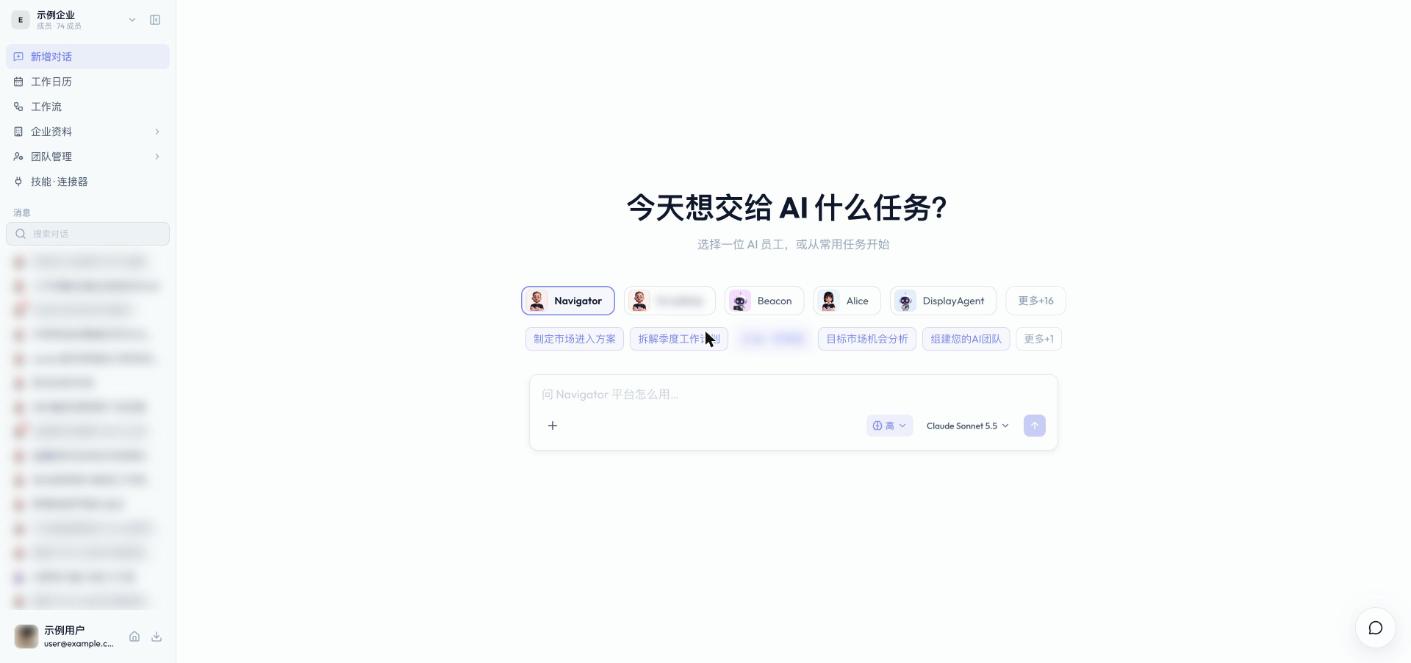
新增对话 是平台的主入口:选一位 AI 员工,把任务交给它,它在对话里完成并给出结果。历史会话都在左侧 消息 区。
页面概览
和 AI 员工对话的前提
- 角色需要有 对话工作台权限,否则左侧没有 新增对话。
- 只能和你在它 可使用范围 里的 AI 员工对话。一位都没有时,页面会显示 还没有可用的 AI 员工,并提示 请联系管理员为你分配 AI 员工(能进 AI 员工管理 的人看到的是 添加 AI 员工 入口)。
- 积分用完时 AI 员工会暂停回复,见 积分、套餐与用量。
发起一段对话
- 左侧点 新增对话。页面标题是 今天想交给 AI 什么任务?。
- 在头像条里点选一位 AI 员工。Navigator 排第一、默认选中,其余按最近用过排;放不下的收在「更多+N」里,点开可以搜索。
- 头像条下方是这位 AI 员工的快捷指令卡片,点一张会把对应提示词填进输入框,可以再改。快捷指令在 AI 员工详情页的 快捷指令 页签里配置,见 配置 AI 员工。
- 在输入框里写任务。需要带文件时,点输入框左下角的 添加附件(「+」),也可以直接把文件拖进页面,或在输入框里粘贴截图。
- 需要换模型时,点输入框右下角的模型名。可选的是企业已启用的模型,见 模型配置。有的模型旁边还有 思考 开关(默认关)或 思考强度 选择,打开思考或调高强度后回答更慢但更周全。
- 点 发送(或按回车;Shift+回车换行)。发出后会进入这段对话的页面。
也可以在 AI 员工管理 的卡片上点 召唤,或在 AI 员工详情页点「与 XX 对话」,都会打开 新增对话 页并选好这位 AI 员工。
附件限制
- 一条消息最多 10 个附件,单个文件不超过 100MB。
- 支持常见文档、表格、演示文稿、图片、文本与代码文件(如 PDF、Word、Excel、PPT、CSV、Markdown、TXT、JSON、HTML、PNG、JPG、WEBP),以及 MP4、MOV、MP3、WAV。格式不支持时附件会显示 不支持的文件格式。
对话过程中
- 对话里可以随时点右下角的模型名换模型。
- AI 员工有时会在回复里给出可点选的选项,点一下就能继续,不用自己组织语言。
- 可以对它说「记住……」。它记下或改动记忆时,对话里会出现一张卡片,见 长期记忆。
- 某个第三方应用的操作在 应用授权 的权限设置里是 需审核 时(有的写入类操作默认就是),它执行这个操作前会停下来请你确认(需要你确认),你可以 允许 或 拒绝;约 5 分钟内不处理会过期,需要让它重新发起。
- 它在回复时可以点 停止生成。它还在忙时你仍可以继续发消息,消息会排队(最多 10 条);排满时输入框会提示 消息队列已满。点停止会把还在排队的消息一起取消。
- 停止后,对话末尾会出现 编辑上一条消息:点它,刚才被停的那条消息(连同被取消的排队消息)和附件会填回输入框,输入框里原有的内容不会被覆盖,改好再发;输入框上方会提示 已写入上一条消息,可修改后发送。停止前已执行的操作不会撤销。 刷新页面、切换会话或发了新消息后,这个入口就不在了。群组里没有这个入口。
- 鼠标移到回复上可以点 有帮助、没有帮助 或 复制。
- 对话里产出的图表、报告等卡片可以钉到右侧的 工作卡片 栏:有的会自动钉过去,没钉的点卡片右上角的 置顶到右侧。对话标题栏右端的 工作卡片 按钮一直都在,角标是已钉的卡片数;宽屏时点它收起或展开右侧这一栏,窄屏时点它打开。
管理历史会话
左侧 消息 区按最近活跃列出你的会话,标题由系统根据第一条消息自动生成。
- 用 搜索对话 按标题查找。
- 鼠标移到会话上,点铅笔图标可以 重命名;点 更多 可以 重命名、置顶 / 取消置顶、删除。最多置顶 20 个,置顶的排在最上面并带图钉标记。
- 在对话里也能操作当前这段会话:点页面左上角的会话名(旁边有个下拉箭头),同样可以 重命名、置顶 / 取消置顶、删除;在这里删除后会回到 新增对话 页。
- 头像右上角的红点表示有新消息;会话旁的时钟标记表示这段对话里有进行中的定时任务。
- 正在回复中的会话不能删除,等它结束或先停止生成。
群组
群组是多位 AI 员工一起处理一件事的对话。每个群组由一位 AI 员工统筹:你发一个目标,它负责拆解并分给群里合适的同事。
- 在左侧 消息 区的 群组 分区里点开一个群组。
- 顶部显示群名、统筹的 AI 员工和成员;协作进行中时右上角有 中止协作,中止后无法恢复。
- 在输入框里给统筹人发消息;即使 @ 了某位成员,消息将转达给统筹人统一处理。
- 统筹人给出选项时会显示 等待你选择,在上方选好选项或直接输入回复。
- 右侧 群组 栏可以 添加成员、移除成员(统筹人不能移除),查看 进行中的协作 和 历史协作。
鼠标移到左侧的群组上可以 重命名(最多 30 个字)或 删除群聊;有进行中的协作时删不掉,要先中止。
和 AI 员工对话暂不支持的功能
- 网页上目前没有新建群组的入口;已有的群组照常可以进入、改名、删除。
- 一条消息的附件不能超过 10 个,单个文件不能超过 100MB。