管理知识库里的文件
在知识库里上传和整理文件,了解 Google Drive 同步库的规则,并让 AI 员工能检索这个库。
最后更新:
管理知识库文件概述
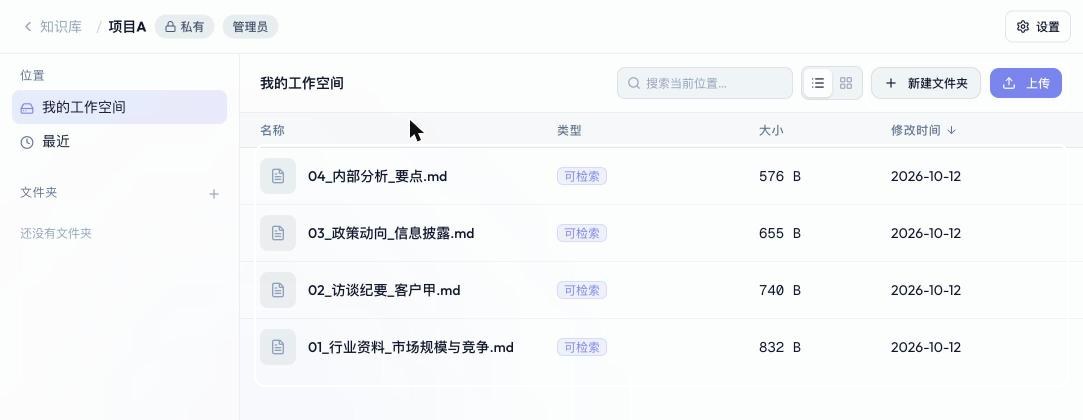
点开一个知识库后是一个文件管理器:左侧是位置和文件夹,右侧是当前位置的文件列表。在这里上传的资料,被授权的 AI 员工可以检索。
页面概览
管理知识库文件的前提
- 你得能看到这个库:企业公共知识库、公开范围是公司全员可见的库,或你本人或你的角色被加为成员的库。看不到的库直接打开链接会显示 知识库不存在或已被删除(下面有 返回知识库列表),请联系这个库的管理员把你加进来。
- 你在这个库里的身份显示在标题旁:管理员、可编辑 或 只读。上传、新建文件夹、重命名、移动、删除需要 可编辑 或 管理员;只读 只能浏览、预览和下载。
- 上传文件会检查积分:你个人的额度和企业共享的额度都用完时,不能上传。
页面结构
- 顶部:知识库名称、公开范围(公司可见 / 私有)、你的身份;你是这个库的 管理员 时,右侧还有 设置,可以改名称、公开范围、成员或删除这个库,也能查看哪些 AI 员工可检索本库和这个库的变更记录(见 创建知识库);同步库下面还有一条同步信息。
- 左侧 位置:我的工作空间(根目录)、最近(最近 14 天上传到本库的文件,不分文件夹),以及 文件夹 树。窄屏时点左上角的菜单图标(展开文件夹侧栏)打开。
- 右侧工具栏:搜索当前位置…(按文件名搜当前位置的文件)、列表视图 / 图标视图 切换、新建文件夹、上传。
- 文件列表的列:名称、类型(显示 可检索 或 仅存放)、大小、修改时间,点列名可以排序。每页 20 个文件,超出时底部可以翻页。
上传文件
- 进入要放文件的文件夹(或停在 我的工作空间)。
- 点 上传,在 上传文件 弹窗里把文件拖进来,或点击选择,可以一次选多个。每个文件不超过 100 MB。大多数类型都能传,但有两种会被拒收:可执行程序(如 exe),看的是文件内容,改了扩展名也一样;PDF、Office 文档、图片、压缩包、音视频这类文件,内容和扩展名对不上的(比如把别的文件改名成 .pdf)。
- 每个文件选进来就会标上 可检索 或 仅存放:
- 可检索:PDF、Word(doc/docx)、Excel(xls/xlsx)、PPT(ppt/pptx)、TXT、CSV、Markdown(md)、图片(jpg/jpeg/png/gif/webp/svg)、HTML(html/htm)、JSON、EML,AI 对话能检索到内容;
- 仅存放:其他类型和没有扩展名的文件,只保存文件,可下载分享,AI 不会检索其内容。
- 点底部的「上传 N 个文件」按钮提交。传失败的文件可以点它右侧的重试图标再传。
文件夹
- 点工具栏的 新建文件夹(建在当前位置),或点左侧 文件夹 旁的加号(新建顶层文件夹)。
- 左侧文件夹树里,文件夹的「⋯」菜单有 重命名、在此处新建子文件夹、删除;右侧列表里文件夹的「⋯」有 重命名、删除。
- 在这里新建的文件夹最多三层,再往下建会提示 文件夹层级已达上限。Google Drive 同步库勾了 含子文件夹 时,库里的文件夹按 Drive 里的目录层级建,不受三层限制。
- 删除文件夹会一并删除里面的子文件夹和文件,确认弹窗会先列出数量。
- 目前不能移动文件夹,只能移动文件。
文件操作
- 点文件名打开预览;显示 暂不支持在线预览该文件类型 时,下载后在本地查看。
- 文件行末尾的「⋯」:下载、移动到(选目标文件夹或 根目录)、删除。身份是 只读 时只有 下载。
- 有编辑权限时,也可以把文件拖到左侧的文件夹上完成移动。
- 文件删除后不可恢复。
Google Drive 同步库
- 文件全部来自所选的 Drive 文件夹,是 只读镜像:不能在库内手动上传、新建文件夹、移动或删除。
- 同步库每 2 小时自动同步一轮(北京时间的偶数整点)。顶部同步信息条显示 上次同步 的时间;身份是 可编辑 或 管理员 时,还可以点 立即同步 马上同步一次,只读 成员没有这个按钮。
- 仅支持同步 PDF、Office 文档、图片、Markdown、TXT 等可解析文件。视频、音频、压缩包等其他类型直接略过,不会同步进来,也不算在下面的未同步提示里。
- Drive 同步的单个文件最大 50 MB;Google 文档、表格、幻灯片同步时会导出成 Office 文件,导出后最大 10 MB。超过的不会同步进来,显示在未同步明细的 已跳过 里。这和手动上传的 100 MB 上限不是一回事。
- 同步进来的文件同样按文件名的扩展名标 可检索 或 仅存放(名单见上面的上传文件一节)。Drive 里没写扩展名的 PDF、Word、Excel、PPT、CSV、Markdown 和 jpg/png/gif/webp 图片,同步时会按 Drive 记下的文件类型在名字后面补上扩展名(例如
报价单变成报价单.pdf;名字里的点后面不像扩展名的,比如ABC PTE. LTD,也算没写),按 可检索 处理。下面几种保持原名、标 仅存放:没写扩展名的纯文本、HTML 等其他类型;名字里已经写了名单外扩展名的(比如.log);文件实际内容和 Drive 记下的类型对不上的。 - 在 Drive 里给文件改名后,下一轮同步(或点 立即同步)时库里的文件名会跟着改,可检索 / 仅存放 也按新名字重新判断;库里还是原来那份文件,不会多出一份。
- 显示 同步已暂停:所有者积分不足,新文件不会同步进来 时,说明这个同步库的创建者积分不足,补充积分后才会继续同步新文件。
- 同步信息条显示 同步已停止:库创建者的 Google Drive 授权已失效,需要重新授权(知识库设置 → 自动同步 里的 状态 是 需要重新授权)时,同步已经停了,没同步进来的文件也不会再试。需要这个库的创建者到 应用授权 → 个人授权 里重新连接 Google Drive,再点 立即同步。
- 创建者在 个人授权 里断开 Google Drive 后,他建的同步库会变成普通库、不再自动同步,已同步的文件保留;之后重新连接也恢复不了,需要重新建同步库。
没同步进来的文件
有文件没同步进来时,同步信息条上会多一条黄色提示,写明有几个文件未同步(其中没有下载权限的会单独说出数量)。点这条提示(末尾写着 查看详情)展开明细,再点一次(变成 收起)收回。能打开这个库的人都看得到。知识库设置 → 自动同步 里也有同样的明细,状态 显示 部分文件未同步;一个文件都没同步进来时显示 同步失败。
明细按原因分组,列出文件名(所有分组合计最多列 20 个,多出的在末尾注明还有几个):
- 没有下载权限:库创建者的 Google 账号能看到这些文件,但下载不了(只是查看者,或所有者禁止了下载)。请文件所有者把这个账号设为编辑者,或在共享设置里允许查看者下载,然后等下一轮自动同步,或请身份是 可编辑 / 管理员 的人点 立即同步。
- 内容与扩展名不符:文件内容和扩展名对不上,可能文件已损坏,或者被改过扩展名。文件在 Drive 里更新前不会再试。请在 Google Drive 里打开确认,修正后重新上传,或改成正确的扩展名。
- 文件无法访问:Google 说文件不存在,可能已被删除、移动或取消共享。
- Google 暂时限流:不用处理。
- 其他原因:一直失败时请联系管理员。
- 已跳过:文件超过大小上限(单个文件 50 MB,Google 文档、表格、幻灯片导出后 10 MB)或格式不支持,文件内容更新前不会再试。
同步正常进行时,除 内容与扩展名不符 和 已跳过 外,这些文件每一轮同步都会自动重试,问题解决后会自己同步进来。不需要的文件,从 Drive 的同步文件夹里移走或删掉,下一轮同步后就不再算在里面。
让 AI 员工能检索这个库
知识库本身没有「开放给哪些 AI 员工」的开关,要到每位 AI 员工那边打开:
- 打开这位 AI 员工的详情页 → 知识库 页签。
- 在 可检索的知识库 里勾上这个库。
- 点 保存。保存后,它下一次回答就按新的范围找资料。
能在这里保存的,只有这位 AI 员工的创建者,以及它的 可管理范围 里被单独点名的成员(可管理范围按部门/岗位设置、且勾了系统角色管理员时,企业管理员也算);其他人只能查看,勾选框是灰的。可选的知识库是这些管理员能看到的库。保存后,知识库卡片上的「N / M 位 AI 员工可检索」会跟着变。
想看现在有哪些 AI 员工能检索这个库:本库的 管理员 打开 知识库设置 → 可检索的 AI 员工,能看到名单和每位 AI 员工的管理员。名单只能看,开关仍按上面的步骤在 AI 员工那边改,见 创建知识库。
管理知识库文件常见问题
- 上传了文件,AI 说查不到? 先确认文件标的是 可检索 而不是 仅存放;再确认这位 AI 员工的 可检索的知识库 里勾了这个库并已保存。
- 为什么没有上传按钮? 你的身份是 只读,或这是 Google Drive 同步库。
- 同步库里少了文件,或者一直是空的? 先看同步信息条上有没有黄色的未同步提示,点开后按每组的处理办法做,见上面的没同步进来的文件。
- 上传时提示 file_upload.size_error? 手动上传的单个文件不能超过 100 MB(Drive 同步库的上限不同,见上面的 Google Drive 同步库一节)。
- 谁删了或改了某个文件? 本库的 管理员 在 知识库设置 → 变更记录 里能查到是谁、什么时候做的(切到 文件 只看文件);其他人请找本库管理员查。
- 能恢复删掉的文件吗? 不能,删除后不可恢复,变更记录 也只记录、不能恢复。