把 AI 员工接入 Slack
把 AI 员工配置成 Slack 机器人,让同事在 Slack 里私聊或在频道里使用它。Slack 应用授权、私信通知和私信语言见《连接 Slack 应用》。
最后更新:
这一页说的是把 AI 员工做成 Slack 机器人。应用授权 里的 Slack 卡片(卡片显示 未开通,请联系管理员配置、企业填 Client ID / Secret)、让 AI 员工用你的账号读写 Slack、把站内通知私信到 Slack 以及私信用什么语言,都是另一回事,见 连接 Slack 应用。
接入 Slack概述
把一位 AI 员工接入 Slack 后,你们 Slack workspace 里的人可以直接私聊这个机器人,或在频道里 @ 它,让它干活。每位 AI 员工单独接入一个 Slack,用的是你们自己在 Slack 里创建的 App。
接入 Slack的前提
- 需要你在这位 AI 员工的可管理范围里,见 访问权限。没有管理权限时能看到配置,但 配置、编辑 点不了,也没有 移除。
- 要在 Slack 里新建一个 App 并装进你们的 workspace,配置教程里有完整步骤。教程第一步提醒:Slack 首页推荐的两张模板卡(AI agent、Starter app)都不要选,要在「Or start your own way」里点 From a manifest
- 这位 AI 员工正在 客服平台 担任客服时,Slack 那一行标 与对客不兼容,不能新接入。
接入 Slack的操作步骤
一、在 Octok 打开配置向导
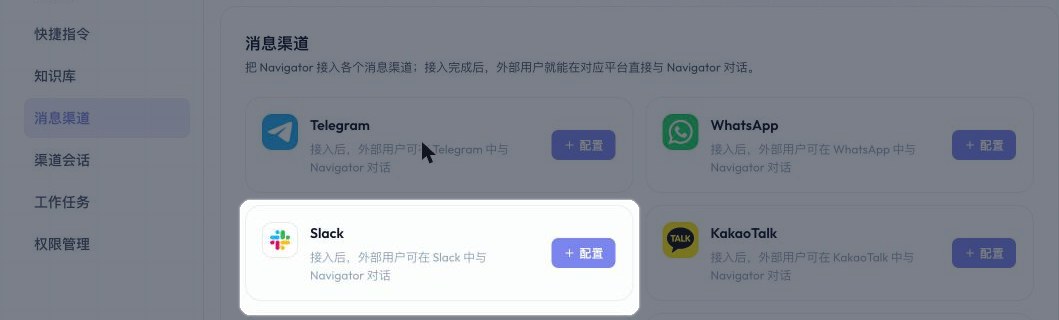
- 打开 AI 员工详情页(团队管理 → AI 员工管理 → 点卡片),切到 消息渠道 页签。
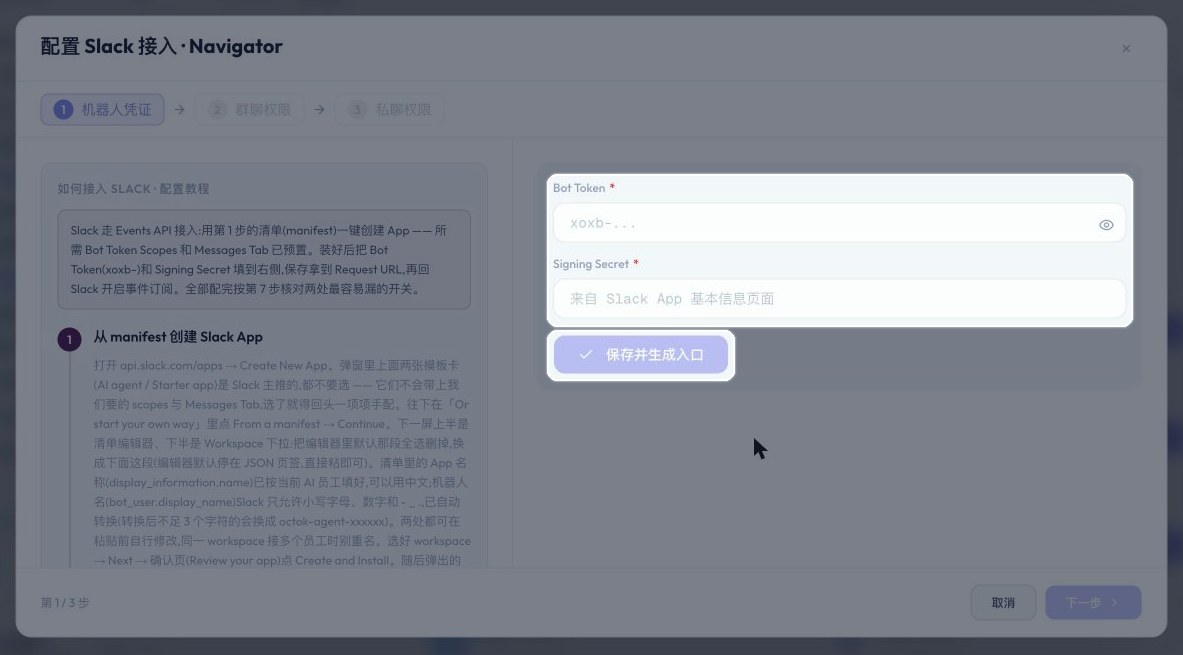
- 在 Slack 那张卡片上点 配置,弹出配置向导。向导共三步:机器人凭证 → 群聊权限 → 私聊权限。
- 第一步左边是配置教程,右边是填写区(手机上教程默认收起,点 配置教程 旁的 展开查看 打开)。教程里有一段 App 清单(manifest),点 复制清单 复制。清单里的 App 名称已按这位 AI 员工填好,机器人名已转成 Slack 接受的写法。
二、在 Slack 创建 App 并拿到凭证
按配置教程操作,要点如下:
- 打开 api.slack.com/apps → Create New App。上面两张模板卡都不要选,往下在「Or start your own way」里点 From a manifest,把编辑器里默认的内容换成刚才复制的清单,选好 workspace,点 Create and Install。
- 进入 OAuth & Permissions,复制 Bot User OAuth Token(xoxb- 开头)。
- 进入 Basic Information → App Credentials,复制 Signing Secret。
三、回到 Octok 保存,再配置 Slack 事件订阅
- 在向导第一步填 Bot Token 和 Signing Secret,点 保存并生成入口。保存成功后显示 Request URL 已生成,下面有两条地址,各带 复制 按钮:Events Request URL(事件订阅) 和 Interactivity Request URL(交互)。
- 回到 Slack App → Event Subscriptions,打开 Enable Events,把事件订阅那条 Request URL 粘进去,等它显示 Verified。
- 在 Subscribe to bot events 里加 app_mention、message.im、message.channels、message.groups(建议再加 tokens_revoked、app_uninstalled),点 Save Changes。这一步漏了,机器人一条消息都收不到。
- 可选:要用按钮类交互(如满意度、选项按钮),进入 Interactivity & Shortcuts,打开 Interactivity,填交互那条 Request URL。
- 核对两处开关:Event Subscriptions 里 app_mention 与 message.im 都在;App Home → Show Tabs 里 Messages Tab 已打开,并勾上允许用户在 Messages 里发消息(不勾的话私聊框是只读的,打不了字)。改过 scopes 或事件后,Slack 会提示重新安装 App,按提示装一次即可。
四、设置群聊、私聊权限
凭证保存成功后 下一步 才能点。
- 点 下一步 到 群聊权限:选它在 Slack 频道里可以用的技能、外部系统连接、知识库和工具。
- 再到 私聊权限:选私聊里默认可用的范围,并决定是否 允许匿名访问。
- 点 保存,两步一起保存。
技能、外部系统连接、知识库默认一项都不勾,不勾就表示在 Slack 里用不了;跳过这两步不保存,效果一样。每一项的含义见 渠道权限。
在 Slack 里使用
- 私聊:直接给机器人发消息。
- 频道:在消息里 @ 机器人。在 thread 里接着问也要 @ 它,没 @ 它的消息它不接。
- 会话:它总是在你那条消息的 thread 里回复,同一个 thread 里是同一段对话;发一条新消息会开新的 thread,并带上最近(一天内有往来)那段对话的内容。
- 账号绑定:私聊时,如果没开 允许匿名访问,还没绑定 Octok 账号的人发消息会先收到一条 Octok 账号绑定链接(15 分钟内有效),这条消息不会被处理。打开链接,用本企业成员的 Octok 账号登录后点 确认连接,再回 Slack 重发一次即可。链接过期就再发一条消息,会拿到新链接。绑定后还要在这位 AI 员工的 可使用范围 里才能私聊它,不在范围里(包括被暂停、被收回)会收到一条没有使用权限的提示,这条消息不会被处理。绑定后,私聊里的用量算到你名下,设为用说话人自己的账号的应用用你的账号,给你单独配的私聊特殊权限也会生效;但它能用哪些技能、知识库和工具,仍按这条渠道的私聊权限来(见 渠道权限),不是按你在 Octok 里的权限。
- 频道里不认人:频道里谁都能 @ 它,不需要绑定账号,用的是渠道统一的权限,用量算到配置这个渠道的人名下。
- 定时任务(渠道的工具范围里要有定时任务工具):私聊里已绑定账号的人可以让它建、查、改、删定时任务(改动会先给确认卡,确认后才生效;在群里建的任务可在私聊里改内容和时间,结果仍发到原来的群,目前不支持修改群任务的发送位置);频道里只有已绑定账号、且在它可管理范围里的人能让它建,不能查、改、删;开了匿名访问的私聊里不能建。
修改或移除
- 已接入时,Slack 那一行显示机器人名、对话过的人数;有管理权限的人还能看到群聊、私聊权限的摘要(开了几项技能等)。
- 右侧「⋯」(更多操作)里点 编辑 打开同一个向导:第一步只显示连接状态和两条 Request URL,后两步可以改权限。
- 「⋯」里点 移除 解除接入,Bot Token 配置会被清除。
接入 Slack常见问题
- 按教程配完,机器人没反应? 绝大多数是事件订阅或 Messages Tab 没开好,按第三部分第 5 步逐项核对,并确认改完后在 Slack 里重新安装过 App。
- 保存时提示 绑定失败,请检查 Token 与 Signing Secret? 检查 Bot Token 是否是 xoxb- 开头的那一个、Signing Secret 是否复制完整。如果同时提示这个 Slack App 已用作企业的内置 Slack,说明填的是 应用授权 里 Slack 卡片正在用的 App,两边不能共用,要按教程新建一个 App 再填;企业把 Slack 卡片的凭据换成别的 App 或清空之后,原来那个 App 才能拿来接渠道。
- 想换 Bot Token 或 Signing Secret? 编辑 里改不了,要先 移除 再重新接入。
- 编辑 里显示 已停用? 在 Slack 里卸载了 App 或撤销了 token 时会自动停用,机器人不再回复。要恢复就 移除 后重新接入。
- 消息发多了它不回? 同一个私聊或频道里,消息间隔不到 1 分钟连续超过 10 条时,后面的会被忽略,停 1 分钟再发即可。整个渠道的消息量也有上限(约 1000 条,要连续 24 小时没有新消息才清零),到了上限它也不再回复。
- 同一个 workspace 想接多位 AI 员工? 每位 AI 员工各建一个 Slack App,App 名称和机器人名不要重名。
- 在 Slack 里用什么模型? 渠道里没有模型切换入口,规则见 模型配置。