创建知识库与设置公开范围
新建普通库或 Google Drive 同步库,设置公开范围和成员权限,并查看哪些 AI 员工能检索本库。
最后更新:
创建知识库概述
知识库是企业按主题整理的资料库。AI 员工被授权后,可以在对话和干活时检索其中的内容。企业自带一个 企业公共知识库(企业默认公共知识库,全员可读),其余的知识库由成员自己创建。
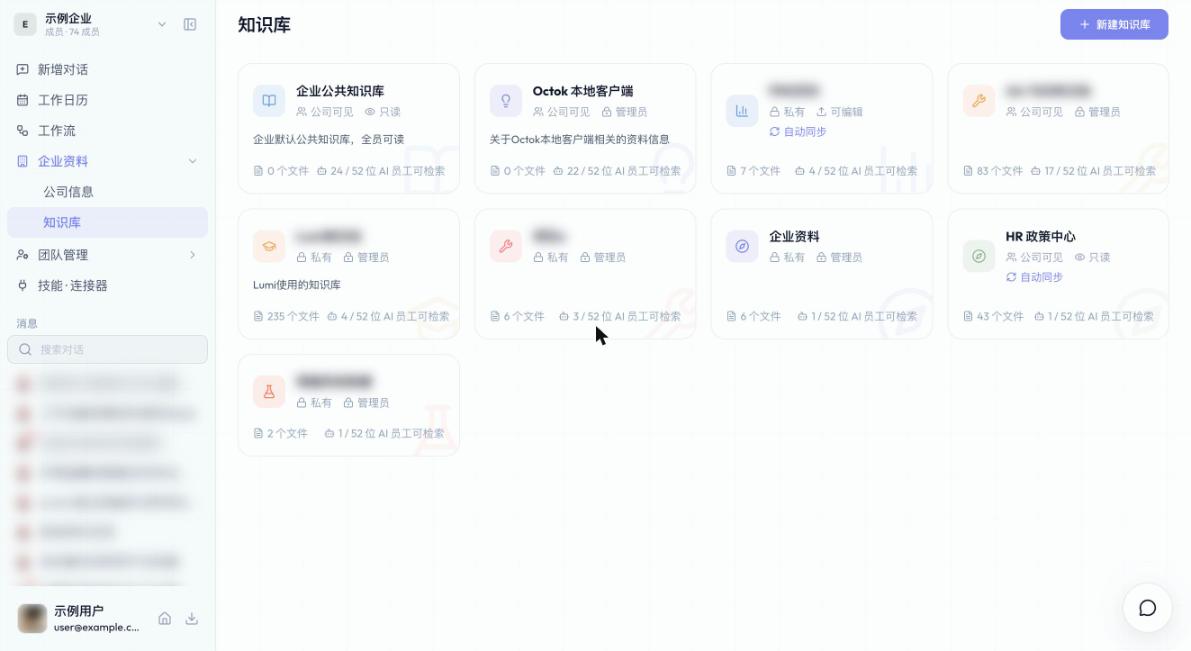
页面概览
创建知识库的前提
- 角色需要有 知识库查看权限,左侧才有 企业资料 → 知识库。有这项权限就能新建知识库。
- 新建知识库会检查积分:你个人的额度和企业共享的额度都用完时,不能新建。
- 建 Google Drive 同步库,要先在 应用授权 → 个人授权 里连好你自己的 Google Drive(见 应用授权)。角色没有个人授权的权限时,弹窗会显示 无应用授权权限。
知识库列表
左侧 企业资料 → 知识库。你能看到:企业公共知识库、公开范围是公司全员可见的库,以及你本人或你的角色被加为成员的库。
每张卡片显示:名称、公开范围(公司可见 或 私有)、你在这个库里的身份(管理员、可编辑 或 只读)、文件数,以及「N / M 位 AI 员工可检索」(一位都没开时会高亮提醒)。同步库还标着 自动同步。点卡片进入库内管理文件,见 管理知识库文件。
新建知识库
- 点右上角 新建知识库(还没有任何知识库时,也可以点中间的 创建第一个知识库)。
- 在 完善知识库信息 弹窗里选 类型:
- 普通库:手动上传文件;
- Google Drive 同步库:只读镜像 · 自动同步。
- 填 名称(必填)和 简介(可选)。点名称框左边的小图标,可以换 图标 和 封面色。同一个人建的知识库不能重名。
- 选的是同步库时:
- 如果显示 连接 Google Drive,说明你还没连。点它会关掉弹窗、跳到 应用授权 页;在 个人授权 里连好 Google Drive 后,回到知识库页重新点 新建知识库;
- 已连接时,在 同步文件夹(必填)里逐层进入 Drive 目录,把要同步的目录加进来,可以加多个;按需勾选 含子文件夹。
- 点 创建(同步库是 创建并开始同步,建好后马上开始第一次同步)。
新建的知识库默认是 私有,创建者是它的管理员。
重要:新建后默认不对任何 AI 员工开放,需要到对应 AI 员工的「知识库」页签里逐位开启检索权限。怎么开见 管理知识库文件 的「让 AI 员工能检索这个库」。
设置公开范围和成员
只有这个知识库的 管理员 能打开设置,下面每个页签(包括可检索的 AI 员工名单和变更记录)都只有他们能看到。企业公共知识库由系统角色管理员管理。
- 鼠标移到知识库卡片上,点右上角的铅笔图标(编辑);或者点开知识库,点顶栏右侧的 设置。两处打开的都是 知识库设置。
- 基础信息:改名称、简介、图标、封面色,点 保存修改。企业默认公共知识库的名称与简介不可修改。
- 成员设置:
- 知识库公开范围 二选一,点选后立即生效:仅当前知识库成员可见(未授权的成员看不到此知识库;适合敏感数据或部门私有资料)或 公司全员可见(公司任何成员都可以阅读本库;适合品牌手册、员工手册等公共资料)。企业默认公共知识库始终对公司全员可见,无法更改。公开范围只管谁能在 Octok 里看到这个库;库关联给某位 AI 员工后,它在对话里检索的范围就是关联给它的库(渠道里再按渠道权限收窄),不看提问的人自己能不能看到这个库。敏感资料别关联给很多人都能用的 AI 员工。
- 角色与权限 分三档:管理员(可管理)、可编辑的成员(可编辑)、可阅读的成员(可阅读)。切到某一档,点 添加管理员 或 添加成员,搜索成员或角色加进来;鼠标移到某一行,点垃圾桶图标可以移除。公开范围是公司全员可见时,全员本来就能阅读,不再显示 可阅读的成员 这一档。
- 普通知识库的 创建者 固定在 管理员 里,不能移除;企业公共知识库的 管理员 里固定有系统角色管理员。
- 可检索的 AI 员工:只读名单,列出已开启检索这个库的 AI 员工,顶部写着共几位(与卡片上的 N 一致)。每行右边是这位 AI 员工的 管理者:创建者名字后面标 创建者,被单独点名的人显示名字,系统角色管理员显示为角色名。这里不能开关;点 AI 员工的名字会进它详情页的 知识库 页签,由它的管理员在那里开关。一位都没有时会提示还没有 AI 员工关联这个库。
- 同步库多一个 自动同步 页签:显示 同步来源、同步文件夹、状态、上次同步,可以点 立即同步,也可以改 含子文件夹。同步的文件夹建好后不能改。状态 是 正常、部分文件未同步、同步失败(一个文件都没同步进来)或 需要重新授权;有文件没同步进来时,下面会按原因列出这些文件和处理办法,见 管理知识库文件 的 Google Drive 同步库一节。
- 更多:删除知识库。
- 变更记录:按时间从新到旧列出谁、什么时候对这个库的文件和设置做了什么,可在 全部、文件、设置 之间切换,每页 20 条。
- 文件:上传、删除、移动、修改(只记改过,不留内容)、删除文件夹(列出一并删掉的文件)。
- 设置:基础信息 的名称、简介、图标、封面色;成员设置 的公开范围和成员的 添加、移除;同步库 自动同步 的 含子文件夹。
- 在对话里让 AI 员工改文件的,操作人记发起对话的人,并标 在对话中修改 和 AI 员工名字;Drive 自动同步带来的变化,操作人显示 系统,标 自动同步。
- 不记:新建或改名文件夹、预览和下载、点 立即同步 这个动作本身(同步进来的文件照常记)、哪些 AI 员工能检索本库、成员离开企业带来的名单变化,以及这个功能开放之前的改动。记录不留文件内容,也不能用来恢复文件。
删除知识库
在 知识库设置 → 更多 里点 删除知识库,按提示输入知识库名称后点 确认删除。删除当前知识库及其所有内容。删除后将无法恢复,请谨慎进行。 企业默认公共知识库不允许删除。 从知识库里面的 设置 删除后,会自动回到知识库列表。
创建知识库常见问题
- AI 员工查不到我刚建的库? 新建的库默认不对任何 AI 员工开放,要到那位 AI 员工的详情页 → 知识库 → 可检索的知识库 里勾上并保存,见 管理知识库文件。
- 同事看不到我的知识库? 新建的库是 私有。把公开范围改成 公司全员可见,或在 角色与权限 里把他(或他的角色)加进来。
- 卡片上没有铅笔图标、库里顶栏也没有 设置? 这两个入口只有这个库的 管理员 能看到。
- 建同步库时显示 无应用授权权限? 请企业管理员给你的角色开通 个人授权 相关权限,连好 Google Drive 后再建。
- 同步库显示 需要重新授权,能先在 个人授权 里断开 Google Drive、再重新连上吗? 不要这样做。库的创建者在 个人授权 里断开 Google Drive 后,他建的同步库会变成普通库、不再自动同步(已同步的文件保留),之后重新连接也恢复不了,只能重新建同步库。正确做法:由库的创建者到 应用授权 → 个人授权,在 Google Drive 卡片上直接点 重新连接(卡片显示 需要重新授权 时,这个按钮就在卡片上;显示 已连接 或 已过期 时,它在「⋯」里),授权完成后回到库里点 立即同步。见 应用授权、管理知识库文件。
- Drive 里很大的文件能同步进来吗? 同步库的单个文件最大 50 MB;Google 文档、表格、幻灯片同步时会导出成 Office 文件,导出后最大 10 MB。超过的不会同步进来,显示在未同步明细的 已跳过 里。这和手动上传的 100 MB 上限不是一回事。
- 提示名称重复? 你已经建过同名的知识库,换个名字。
- 改成 仅当前知识库成员可见 或移除成员后,某位 AI 员工查不到这个库了? 如果这位 AI 员工的管理员里已经没人能看到这个库,系统会自动把它从这位 AI 员工的可检索范围里移除,原因记在这位 AI 员工的变更记录里。需要的话,把相关的人重新加进库,再到 AI 员工那边重新勾选。