配置 AI 员工
AI 员工详情页各页签怎么用,以及怎么删除 AI 员工。
最后更新:
配置 AI 员工概述
每位 AI 员工都有一个详情页,它的名字、模型、提示词、技能、能用的应用、快捷指令、知识库、消息渠道和定时任务都在这里配置。
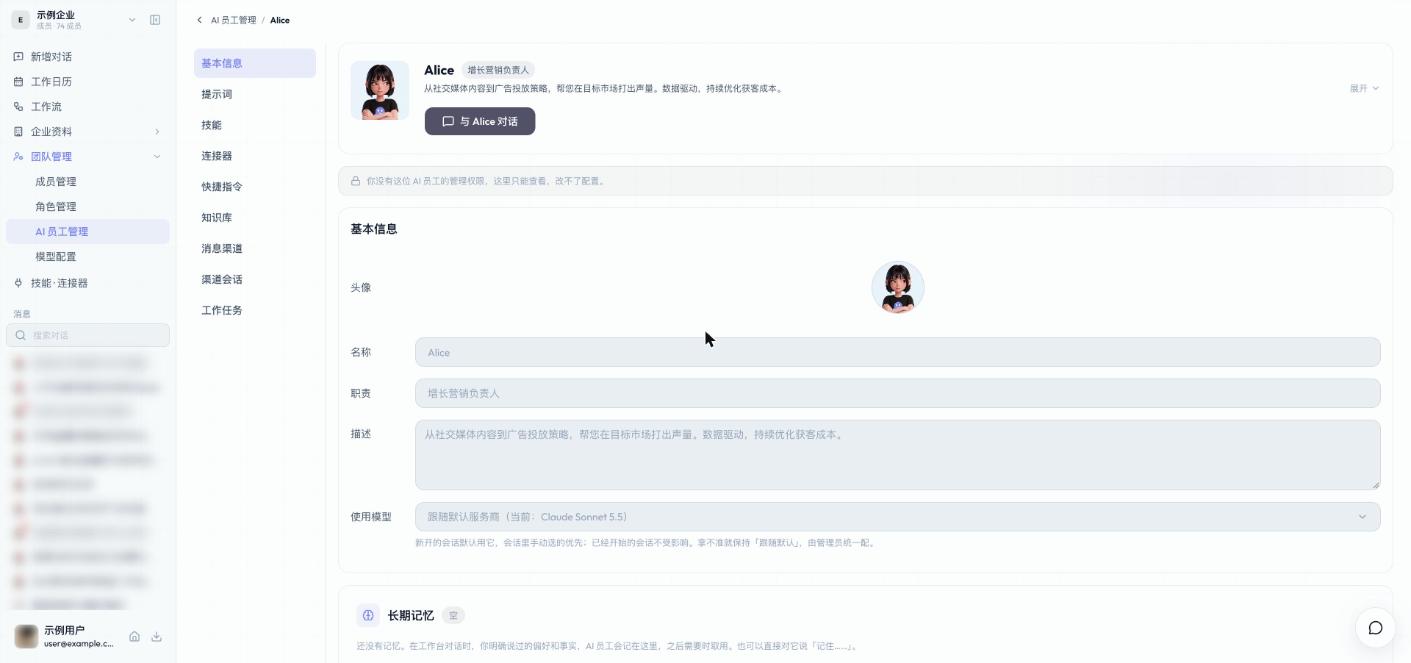
页面概览
配置 AI 员工的前提
- 进入方式:左侧 团队管理 → AI 员工管理,点一张 AI 员工卡片。页面左上角的 AI 员工管理 链接可以返回列表。
- 改配置需要对这位 AI 员工有管理权限(在它的 可管理范围 里)。没有管理权限时,各页签只能查看,页面会提示 你没有这位 AI 员工的管理权限,这里只能查看,改不了配置。;权限管理 页签和 基本信息 底部的 危险操作 卡片(删除 AI 员工)也不会出现。
- 连使用权限都没有时,页签整体不显示,换成 你还没有这位 AI 员工的使用权限 的提示,并请你找管理员把你加入 可使用范围。管理与使用范围怎么设,见 访问权限。
页面结构
头部是 AI 员工的头像、名字、职责和描述(描述较长时可点 展开),下面有一个「与 XX 对话」按钮(XX 是它的名字),点它会打开 新增对话 页并选好这位 AI 员工。页签在左侧竖排(窄屏时在上方横排):基本信息、提示词、技能、连接器、快捷指令、知识库、消息渠道、渠道会话、工作任务、权限管理。连接器 页签以前叫 MCP,快捷指令 页签以前叫技能卡。
基本信息、提示词、技能、快捷指令、知识库 改完要点页面底部右侧的 保存,不想要改动就点旁边的 放弃修改(左侧是一句改动何时生效的说明);连接器 页签里的开关和账号选择一改就自动保存,没有保存按钮。
改到一半切到别的页签(包括 权限管理 里的子页签)再切回来,没保存的改动还在;但离开这个页面(换一位 AI 员工、点面包屑或侧栏、刷新)后,没保存的改动不会保留。
基本信息
- 可改 头像(鼠标移到头像上点一下,上传一张 2MB 以内的新图片)、名称(最多 16 个字)、职责(最多 32 个字)、描述(最多 500 个字)。Navigator 是平台内置向导,名字不能改。
- 使用模型:从企业已启用的模型里选,或保持「跟随默认服务商」。新开的会话默认用它,会话里手动选的优先;已经开始的会话不受影响。 模型的来龙去脉见 模型配置。
- 保存后立刻生效,列表和对话里的名字会同步更新。
- 下方的 长期记忆 卡片列出它记下的你的偏好和事实,可以查看和删除,见 长期记忆。
- 有管理权限时,下方还有 更多设置 → 沙箱代理:给它干活用的沙箱设一个 SOCKS5 代理,第三方接口看到的就是代理的 IP;不配置时沙箱直接访问外网。
- 有管理权限时,页签最底部是 危险操作 卡片,删除这位 AI 员工的入口在这里,说明见下方删除 AI 员工那一节。
提示词
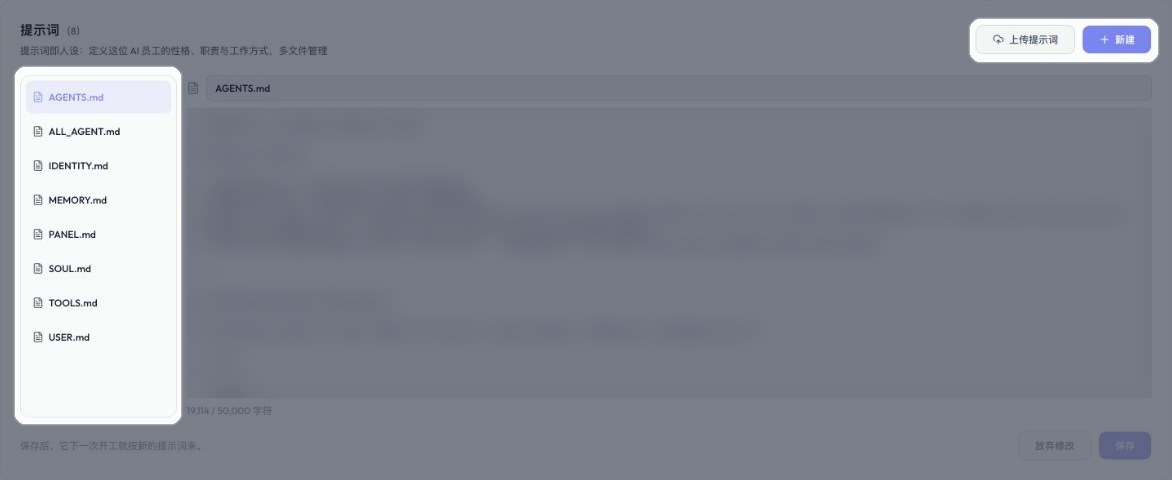
告诉它「你是谁、该怎么干活」。提示词可以由多个文件组成,所有文件会拼在一起,在它每次开工前读一遍。页签右上角可以 新建 文件或 上传提示词(.md 文件,可一次选多个),也可以改文件名、删文件;每个文件最多 50,000 个字符,同名文件不能重复。保存后,它下一次开工就按新的提示词来。
技能
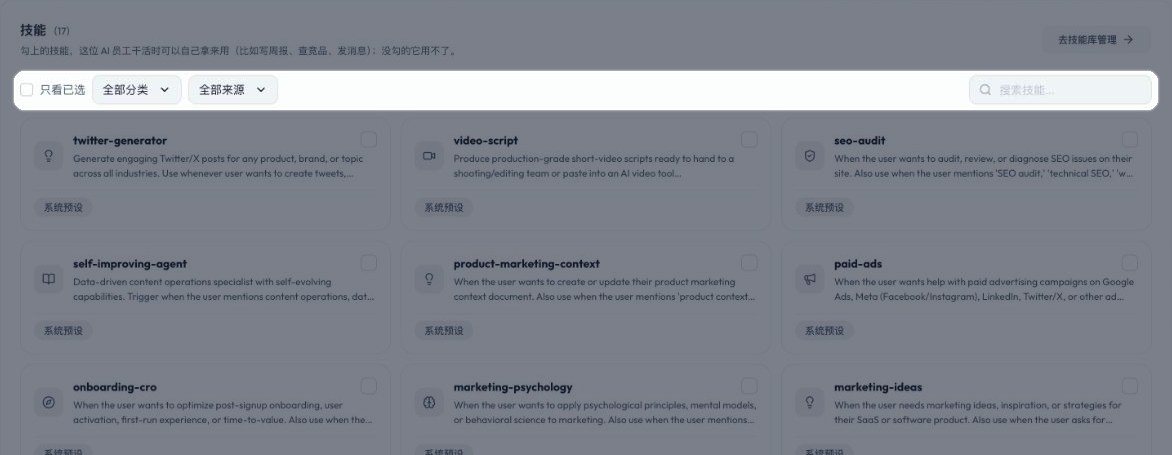
勾上的技能,它干活时可以自己拿来用。上方一行工具栏:只看已选、按分类(全部分类)和来源(全部来源)筛选、右侧搜索;技能以多列卡片平铺,列表太长时在框内滚动。点技能名可以查看技能详情。也能勾选企业里其他 AI 员工在对话里生成、已通过检测的技能(训练它的 AI 员工已被删除的除外;来源后面跟着训练它的 AI 员工名字,由对方的管理者维护);同名的技能只能选一个。带锁图标的是通用技能(鼠标移上去提示 平台内置能力,所有 AI 员工都有),不能取消。右上角 去技能库管理 可以跳到技能库上传新技能,见 技能库与装技能。保存后,它下一次干活就能用上这些技能。
连接器
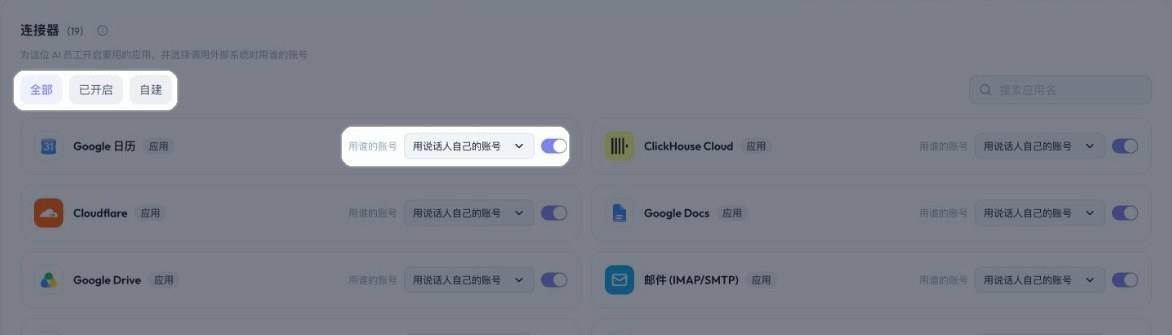
为这位 AI 员工开启要用的应用,并选择调用外部系统时用谁的账号。每一项是一张左右布局的卡片(页面够宽时一行两张),开关和账号选择在右侧,改完提示 已更新,下一条消息生效。这里不能删除条目。它和左侧菜单 技能 · 连接器 里的 连接器 页不是一回事:那个页面是添加你自己的 MCP 服务器的地方。
- 上方可以按 全部 / 已开启 / 自建 筛选,右侧 搜索应用名。应用在前;无需账号授权的 MCP 服务排在下方的 其他 MCP 服务 里,筛选后一条不剩时这一节不显示。
- 带「应用」标签的是企业接入的第三方应用,默认开启、用和它对话的人自己的账号。每个应用可以改 用谁的账号:用说话人自己的账号、用它的专属账号 或 用企业统一的账号;标着 仅对客 的应用固定用企业统一的账号。选的那一档还没连好账号时,这一行会提示它暂时用不了这个应用。
- 应用条目只有这位 AI 员工的管理者能看到。账号要先在 应用授权 页连好;专属账号在 应用授权 的 AI 员工授权 里连,见 应用授权。
- 标着 系统预设 的 MCP 来自平台或模板,这里只能开关。你自己在左侧 技能 · 连接器 的 连接器 页添加并分配给它的 MCP 标着 仅对我生效,只在你和它对话时可用;要把它从这位 AI 员工身上去掉,回那个 连接器 页调整,见 添加 MCP 连接器。
快捷指令
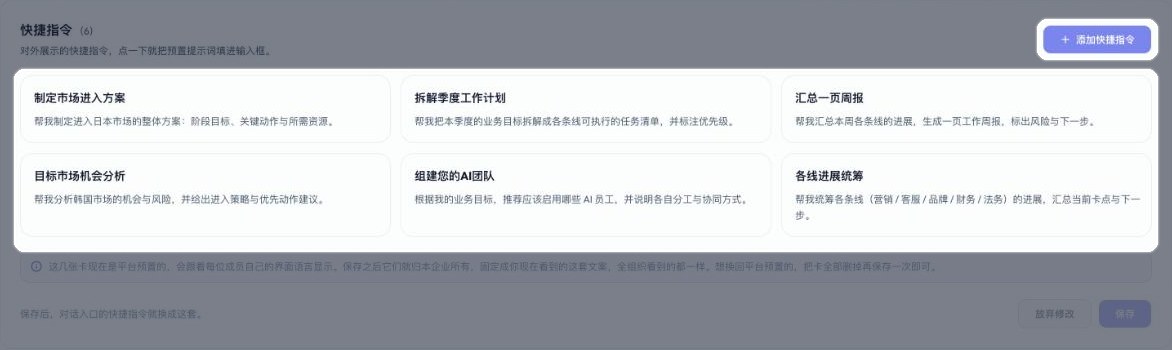
对外展示的快捷指令,点一下就把预置提示词填进输入框。 快捷指令以三列卡片展示:
- 点右上角 添加快捷指令 新增(弹窗标题同为 添加快捷指令);鼠标移到卡片上可以 编辑 或 删除。
- 编辑快捷指令 弹窗里改 标题 和 提示词,点 确认 只是改了这一页上的草稿,还要点页面底部的 保存 才生效。每张卡都要有标题,填完才能保存。
- 从预设或模板创建、还没在这里保存过快捷指令时,显示的是平台预置的一套,跟着每位成员自己的界面语言显示。
- 一旦保存,这套快捷指令就固定成你保存时的文字,全企业看到的都一样。
- 想换回平台预置的那套:把卡全部删掉再保存。
- 这里只能手动添加和修改;按技能一键生成只在创建 AI 员工的向导里有(向导的 快捷指令 一步)。
知识库
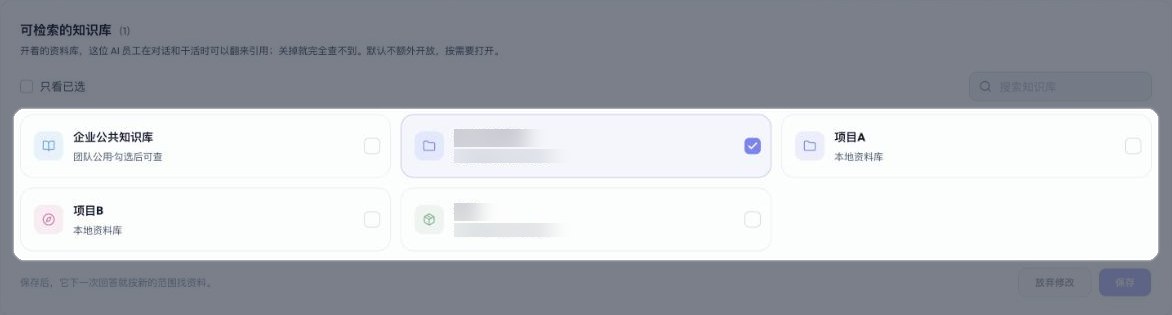
分上下两块,用途不同:
- 可检索的知识库:勾上的知识库,它在对话和干活时可以检索引用;不勾就完全查不到。新建的知识库默认不对任何 AI 员工开放,要在这里逐位打开。如果有你看不到的知识库也关联着它,页面会提示数量,保存时会原样保留。保存后,它下一次回答就按新的范围找资料。
- 文件:它的工作目录,是它干活时直接读写、存放产出的文件夹。可以按名字搜索、按时间或大小排序、下载;有管理权限时还能 上传文件(每个文件小于 100MB)和删除。
消息渠道
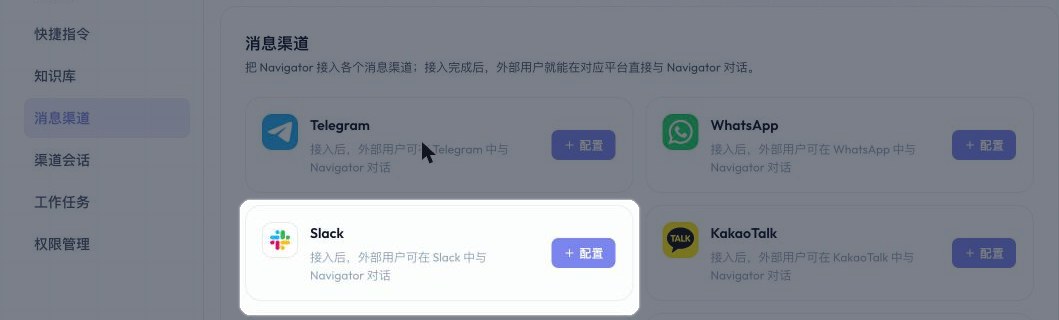
把它接入 Telegram、WhatsApp、Slack、KakaoTalk、微信、Webhook 等渠道,外部用户就能在对应平台直接和它对话。每个渠道是一张卡片:未接入的点 配置;已接入的点 编辑,既能编辑又能移除时,编辑、移除 收在卡片右侧的「⋯」(更多操作)里。钉钉、飞书、Discord 显示为 即将推出,目前不能接。它在担任客服时,不支持对客的渠道会标 与对客不兼容,不能新接。Slack 的接入步骤见 接入 Slack,渠道里的权限见 渠道权限。
渠道会话
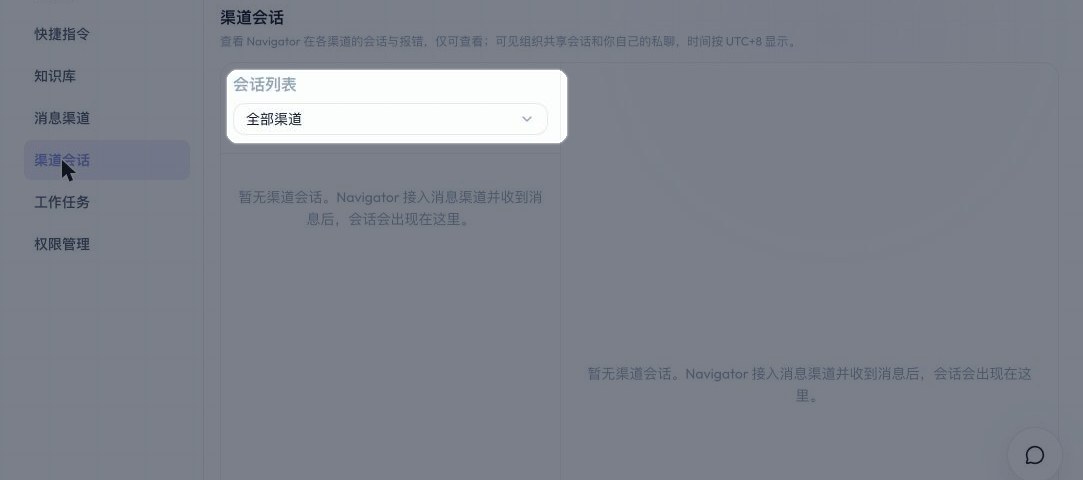
按会话查看它在各渠道里的对话、工具调用和报错(运行失败、发送失败),用来排查「没回复」「对方没收到」。只读,不能在这里回复。你能看到组织内共享的会话和你自己的私聊,别人的私聊看不到。详见 渠道会话。
工作任务

- 定时任务:你给这位 AI 员工建的、还在运行或已暂停的定时任务(别人建的看不到),以表格列出(任务 / 状态 / 操作,任务下方写着频率和下次执行时间),可以 暂停、恢复、删除。新建定时任务点 通过对话新建:会打开 新增对话 页并选好这位 AI 员工,在对话里告诉它要定时做什么、什么时候做。
- 定时任务有名额:每位成员在每位 AI 员工下,周期性的最多 20 个、一次性的最多 10 个,暂停中的也算(暂停腾不出名额,要删掉)。满了时它会直接告诉你已用几个、上限几个和怎么腾名额,可以让它帮你删掉一个再建;也可以换一位 AI 员工来建,每位 AI 员工下各有名额。
- 执行记录:你这些定时任务每次执行的结果和时间,点 查看 看详情。
权限管理
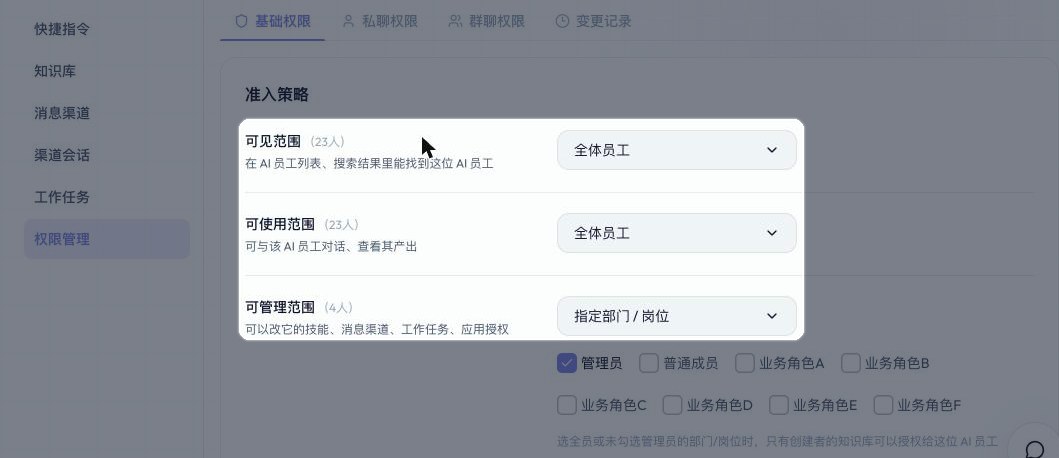
谁能看到、使用、管理它,以及渠道里的私聊 / 群聊权限,分 基础权限、私聊权限、群聊权限、变更记录 四个子页签。只有管理者能看到这个页签,见 访问权限 和 渠道权限。
删除 AI 员工
有管理权限时,在 基本信息 页签最底部的 危险操作 卡片(删除 AI 员工)里点 删除,确认后删除。删除会同时清理它的技能关联、角色可用范围与知识库访问,不可撤销;从预设或模板重新创建会得到一位新的员工,原有的会话记录与渠道绑定不会恢复。已经接了消息渠道或正在担任客服的 AI 员工删不掉,会提示你先移除渠道或停用客服。
配置 AI 员工暂不支持的功能
- 删掉的提示词文件(包括模板带来的)保存后,页面上没有恢复入口。
- 在详情页按技能一键生成快捷指令(只在创建向导里有)。
配置 AI 员工常见问题
- 改了提示词 / 技能,这轮没变化? 提示词和技能从它下一次开工时生效,正在进行的那一轮不受影响。
- 改了 使用模型,原来的对话没变? 已经开始的会话不受影响;在那段对话里点输入框右下角的模型名手动换即可。
- 它说查不到知识库里的资料? 先确认 知识库 页签里 可检索的知识库 勾上了那个库并已保存;文件 是工作目录,不是知识库。
- 连了第三方应用,它还是用不了? 到 连接器 页签看这个应用的开关是否打开、用谁的账号 选的那一档是否已经连好账号。
- 打开详情页提示 该 AI 员工不存在或你无权访问? 它已被删除,或它对你不可见,请联系它的管理者或企业管理员。