运行工作流与处理待办
正式运行工作流、定时运行、查看运行历史与运行详情、处理「待我处理」里等你确认或填写的步骤
最后更新:
运行工作流概述
工作流发布后可以正式运行:立即跑一次,或设定时间自动跑。运行到需要人处理的步骤(填写、上传、选择、审批)时会停下来,等对应的人在 待我处理 或运行详情里处理后继续。
页面概览
运行工作流的前提
- 角色需要有 工作流查看权限。
- 流程必须已发布才能正式运行或定时运行。还没发布时会提示 这条流程还没有发布版,先在编辑器里点「发布」,发布方法见 搭建工作流。
- 同事分享给你、你有使用权限的流程,也可以运行和设定时。
立即运行
- 在 工作流 列表里,鼠标移到已发布流程的卡片上点 运行;或点卡片打开流程,再点顶部工具栏的 运行。
- 弹窗 发起正式运行 会提醒:正式运行会真的执行流程里的对外动作(比如发邮件),并进运行历史;跑的是已发布版本,不是当前草稿。
- 按发布版声明的启动参数填写,输入框里的灰字提示该填什么格式。带 * 的必填项没填完时 立即运行 不能点,下方会列出还缺哪几项。
- 点 立即运行,页面跳到这次运行的详情。
定时运行
- 在 发起正式运行 弹窗里点 定时运行;或打开流程,点工具栏的 定时触发,再点 新建定时触发。
- 填 名称,选 触发方式:
- 一次性(选时刻):选一个 触发时刻;
- 周期(cron):设 触发频率(每天、每周、每月、每小时、按分钟 或 自定义),并选 时区。cron 按所选时区解释。「每天 09:00」得是业务时区的 9 点,按 UTC 算会偏几个小时。
- 按发布版声明的参数填写触发入参,点 创建。和立即运行一样,必填项没填完时不能创建,下方会列出还缺哪几项。
定时触发列表只显示你自己建的定时触发,同事在同一条流程上建的你看不到。每条显示类型、下次触发与上次触发时间,以及 最近执行结果;可以 暂停、恢复、编辑、删除。删除后不再自动触发,已经产生的执行记录与运行不受影响。
定时触发出了下面几种情况时,会在 通知 的 系统 页签里通知建这个定时触发的人(连了 Slack 的话也会私信,见 个人设置):
- 被自动停止:流程被删除或你没有权限了、流程暂时没有发布版、流程里有自带定时的循环步骤、流程要填的信息变了。停止后它在列表里显示 已失效,下面写着原因(通常是一句英文),不会再自动触发。先处理原因(比如要填的信息变了,就点 编辑 补上再保存),再点 恢复 才会重新开始自动触发;只编辑保存不会恢复。原因没处理就恢复,下次到点时会再次被停止。一次性的定时触发如果触发时刻已经过了,没有 恢复,要先 编辑 改一个以后的时刻。
- 多次重试仍没能启动:这一次没有跑成,定时触发本身不停,周期的下次照常触发。
- 企业积分不足,这次没有运行:充值后自动恢复,不用点 恢复。
运行历史
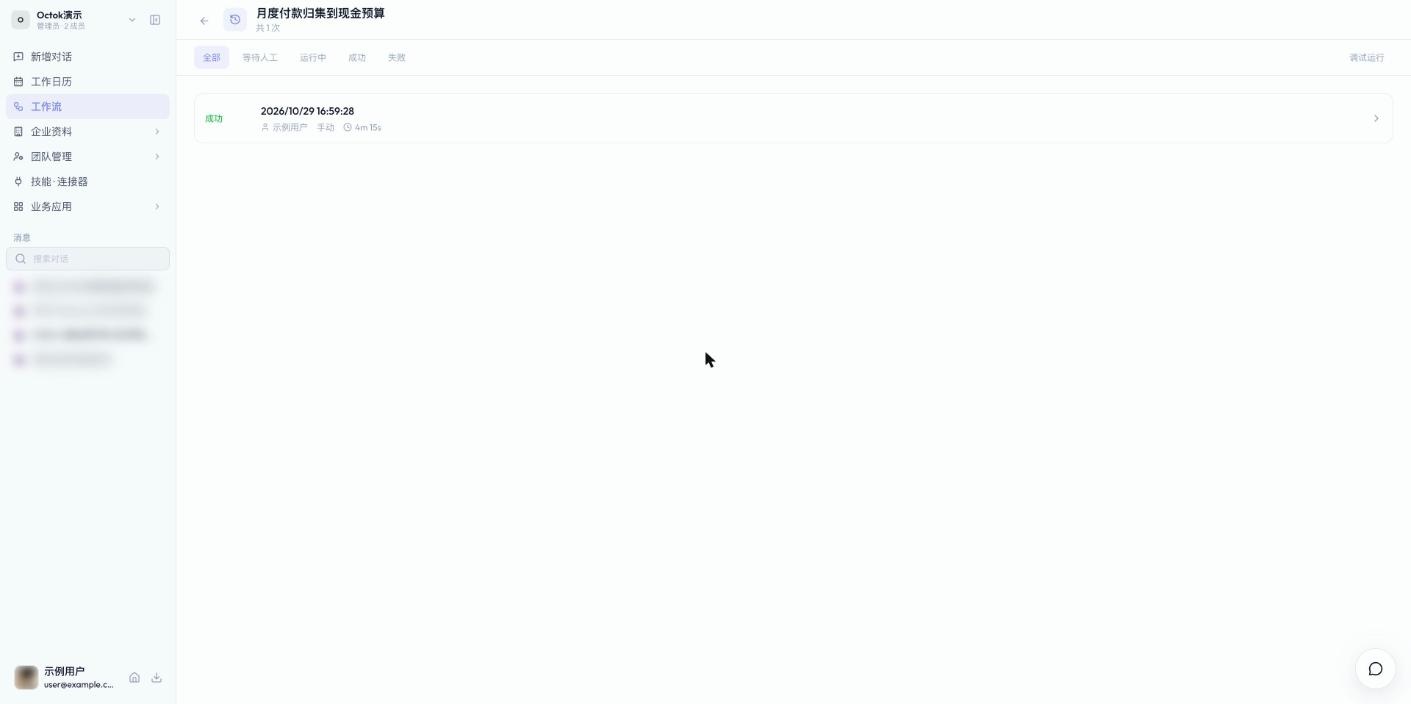
打开流程后点工具栏的 运行历史,列出这条流程所有人发起的正式运行,可按 全部、等待人工、运行中、成功、失败 筛选。调试运行默认不显示,点 调试运行 才能看到。点一行进入运行详情;还没结束的运行,发起人、流程所有者和管理员可以点 停止。
运行详情
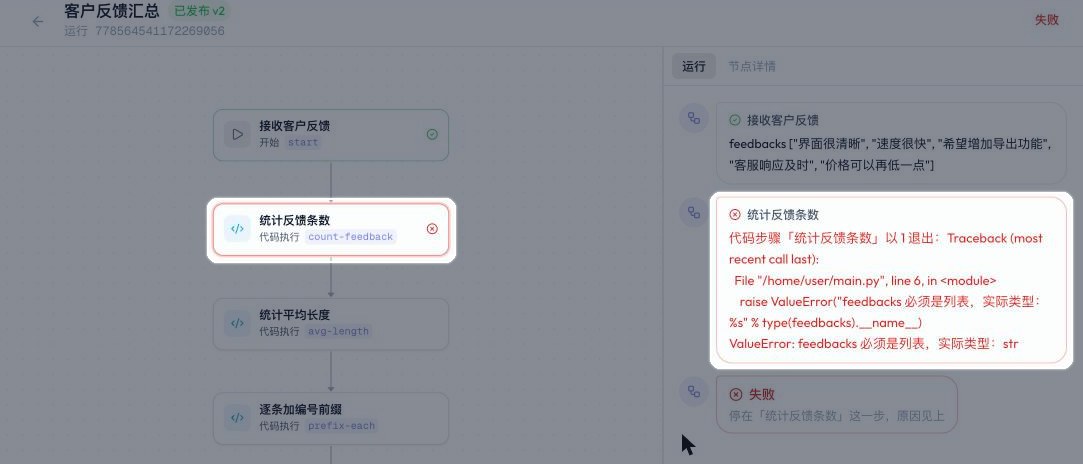
- 顶部显示流程名、跑的版本、运行编号与状态;运行中可以点 停止运行(发起人、流程所有者和管理员可见)。停止后正在执行的这一步会跑完,已经发出的邮件、写入的文件无法撤回。
- 画布上标出每一步走到了哪里;右侧可以切 运行 与 节点详情,看每一步的输入、输出和过程。
- 运行失败时,运行 页里失败的那一步用红字写出原因,最后一条说明停在哪一步;在画布上点那一步,节点详情 里能看到它的配置和报错原文。没跑到的步骤显示 这一步在本次运行里没有执行到。逐项执行 步骤失败时,可以在它的 节点详情 里 重试失败项,见 逐项执行。
- 如果这次运行在等人处理,运行 页里会出现对应的表单:等待输入、等你上传、等你选一个、等你回话、等你审批(默认选项是 通过 / 打回)。填好后提交即可继续;非必填的一步可以 跳过这一步。
- 交给 AI 员工 这一步要用的应用工具在 应用授权 的 权限设置 里是 需审核 时,你手动发起的正式运行会停下来等你确认:运行 页里出现 需要你确认 卡片,写明它想用哪个应用执行哪个操作和这次调用的参数。点 允许 只放行这一次调用,然后继续往下跑;点 拒绝 则不执行,拒绝后这一步会失败。一次要确认多项时只能 全部允许 或 全部拒绝。卡片上写着截止时间(最长 24 小时,这一步设了最长执行时长时以先到者为准),过期后显示 这次确认已过期,这一步失败。只能在运行页确认;你会在 通知 里收到提醒,也能从 待我处理 找到这次运行。工具的权限设置不会因此变成 允许。调试运行、在对话里让 AI 员工发起的运行和定时触发的运行不会停下来等,这次调用会直接被拒绝、不执行,AI 员工会收到拒绝再接着处理。
- 流程里有并行分支时,运行 页顶部会汇总各分支的进展,每一步还会显示 排队中、已停止 等状态,见 并行分支。
- 发邮件的步骤执行途中被打断时,运行 页会显示 正在确认这封邮件是否已发出:上一次发送中途被打断,正在向邮件服务确认结果,最长约 10 分钟。不用你操作,确认后会自动往下走。
待我处理
- 工作流 列表页最上方显示最新的一件 待我处理,角标是全部件数;不止一件时点 查看更多 进入完整列表。
- 每一件对应一次停在你(或你的角色)这里的正式运行,点开进入运行详情处理。没有指定处理人的填写、上传步骤,只算发起人的待办。调试运行不进待办。
- 没有待办时这一块不显示;完整列表为空时显示 没有等你处理的事。
运行工作流常见问题
- 点 运行 提示还没有发布版? 作者需要先在编辑器里点 发布。
- 点 立即运行 提示 暂时无法运行? 流程里的步骤用到了你没有使用权限的 AI 员工或知识库。可以请管理员授权,或点 复制一份来改,把对应步骤换成你有权限的。
- 运行失败,提示需要某人在某个应用的个人授权? 调用工具 步骤用的是发起运行的人自己的 个人授权(定时运行用建定时触发的人的)。请这个人到 应用授权 → 个人授权 里连好(或重新连接)这个应用再运行。提示工具是 需审核 或 拒绝 时,要在这个应用的 权限设置 里把它改成 允许。这类问题运行前不会提示 暂时无法运行,跑到这一步才失败。
- 运行详情提示 没能加载出本次运行的记录,可能是网络或服务暂时不可用,或画布上提示 每一步的执行情况没能加载出来,画布暂不着色? 只是这次没加载出来,不代表运行没跑或记录丢了。点 重试;断网时联网后会自动重新加载。运行历史、待我处理 加载失败时也是同样的处理。
- 打开同事发来的运行链接,提示 这条运行不存在,或你没有权限查看? 要么这条运行不存在,要么你不在它所在流程的分享范围里(比如同事的私有流程)。请流程所有者把你加进分享名单。流程删除后,只有发起这次运行的人、流程所有者和管理员还能打开。
- 打开流程的运行历史或定时触发,提示 这条流程不存在,或你没有权限查看? 这条流程已被删除,或你不在它的分享范围里,重试也不会变。请流程所有者把你加进分享名单。
- 运行失败,原因说这封邮件的发送结果未知、或无法确认是否已经发出? 这一步发信时中途出了问题,信可能已经发出去了。先到发件箱确认有没有发出,再决定要不要重新运行,避免重复发信。原因说 交给 AI 员工 这一步的会话一直处于正在开的状态,也是同样处理:先到这位 AI 员工的会话列表看它是不是已经开始处理。
- 运行详情里 交给 AI 员工 那一步的对话看不到? 这段对话只有发起这次运行的人能看,其他人看到的是 这段对话只有发起这次运行的人能查看;没有这位 AI 员工使用权限的人看到的是 你没有这位 AI 员工的使用权限,看不到这段对话。
- 改了流程,正在跑的运行会变吗? 不会。正式运行启动时就固定了版本;新发起的运行才用新发布的版本。
- 取消发布会影响正在跑的运行吗? 取消发布后不能再发起新的正式运行;已经在跑的运行如何处理,以页面上的提示为准。
- 定时运行的时间对不上? 检查定时触发选的时区,它按所选时区解释,不是按 UTC。