十分钟上手
按下面五步走一遍,你会拥有一位能检索企业知识库、并能在对话里交付结果的 AI 员工。
最后更新:
1. 登录并认识界面
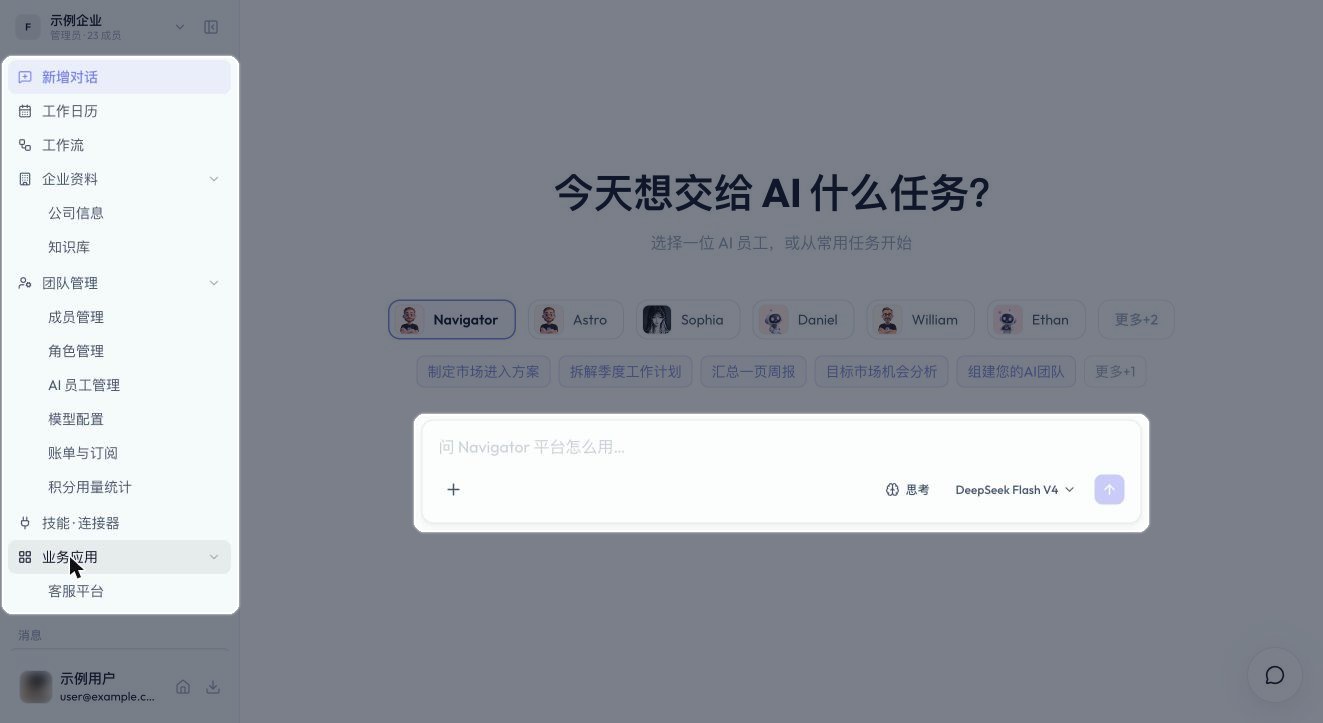
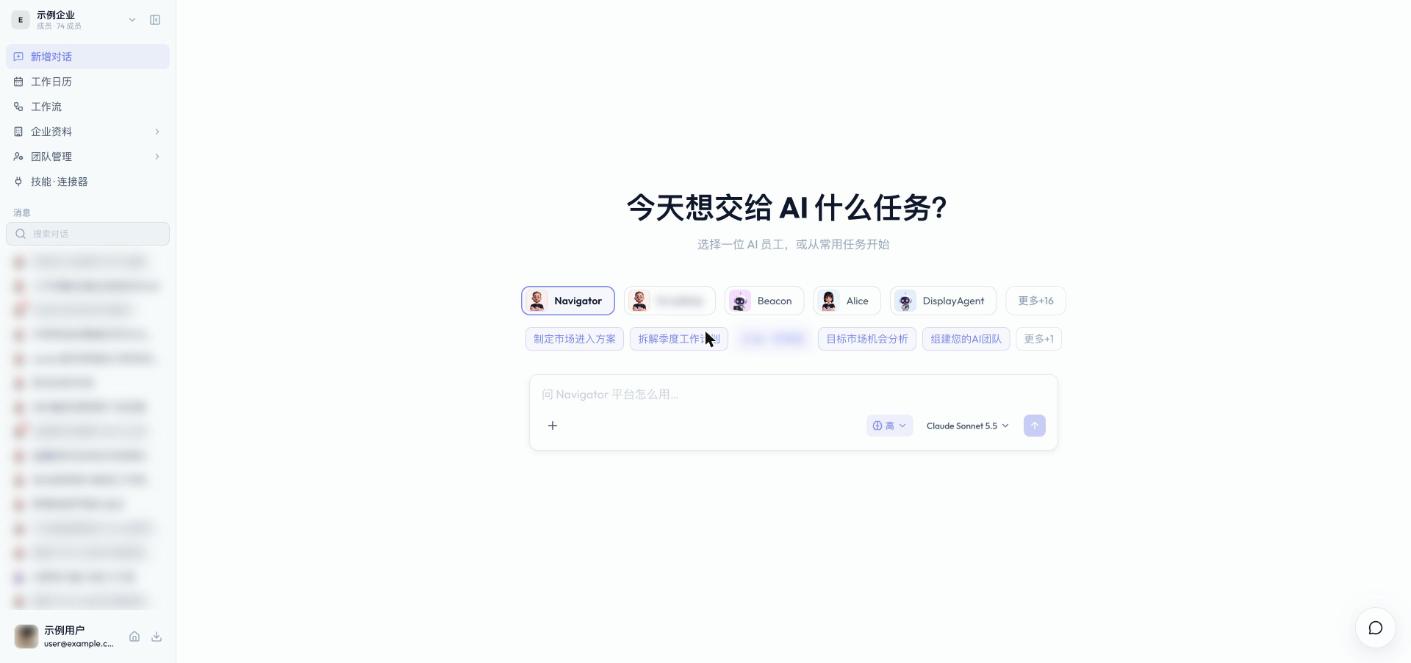
用 Google 账号或邮箱登录 Octok。登录后是左右两栏:左侧是企业切换器和功能菜单(新增对话、工作日历、工作流、企业资料、团队管理、技能·连接器),右侧是工作区。看不到某个菜单是正常的,菜单按角色权限显示,需要时请管理员开通。做完这一步,你应该能看到左侧菜单和「今天想交给 AI 什么任务?」的对话页。
→ 阅读《产品概述》
2. 创建一位 AI 员工
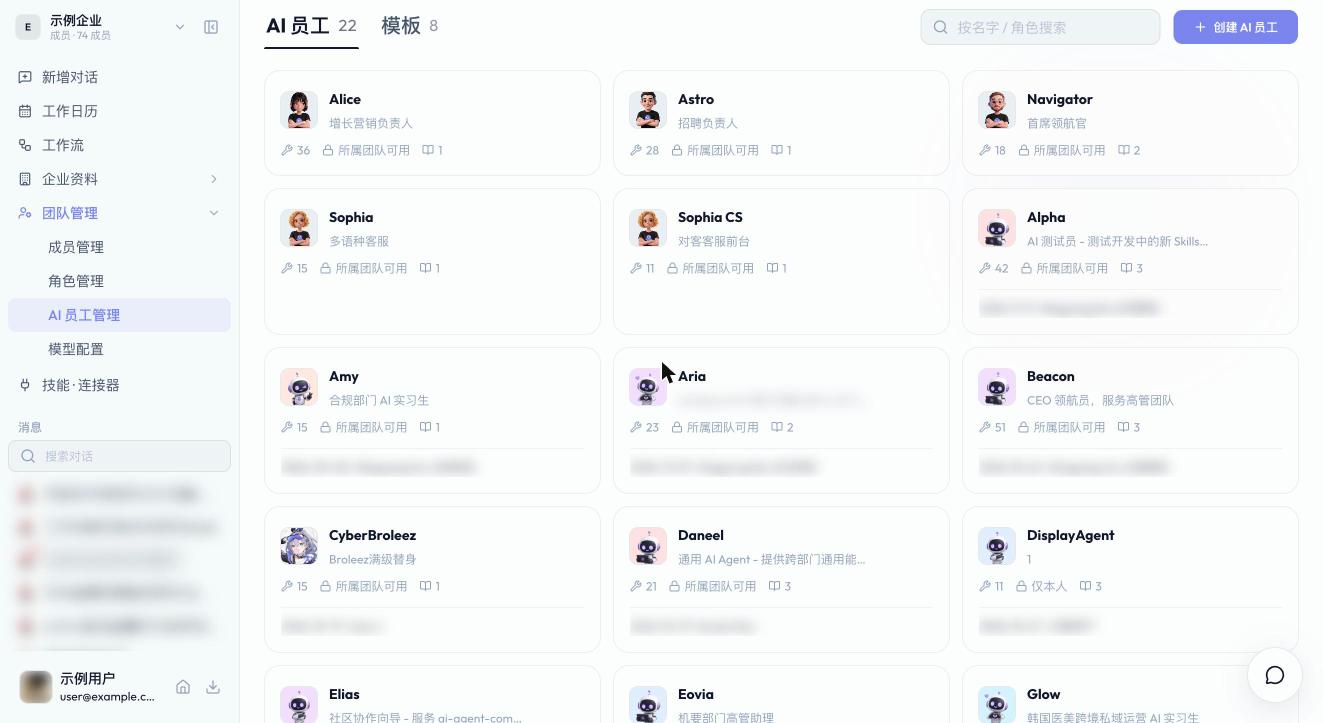
左侧点 团队管理 → AI 员工管理,再点右上角 创建 AI 员工。第 1 步选一个平台模板(如财务 Partner Daniel、多语种客服 Sophia),或选 空白创建;第 2 步填名字(必填,最多 16 个字)和职责。后面的提示词、技能、快捷指令、知识库可以先沿用模板预填的内容,一路点 下一步,最后点 创建 Agent,页面会跳到这位 AI 员工的详情页。看不到 创建 AI 员工 按钮,说明你的角色没有创建权限,请联系管理员。
3. 给它一个知识库
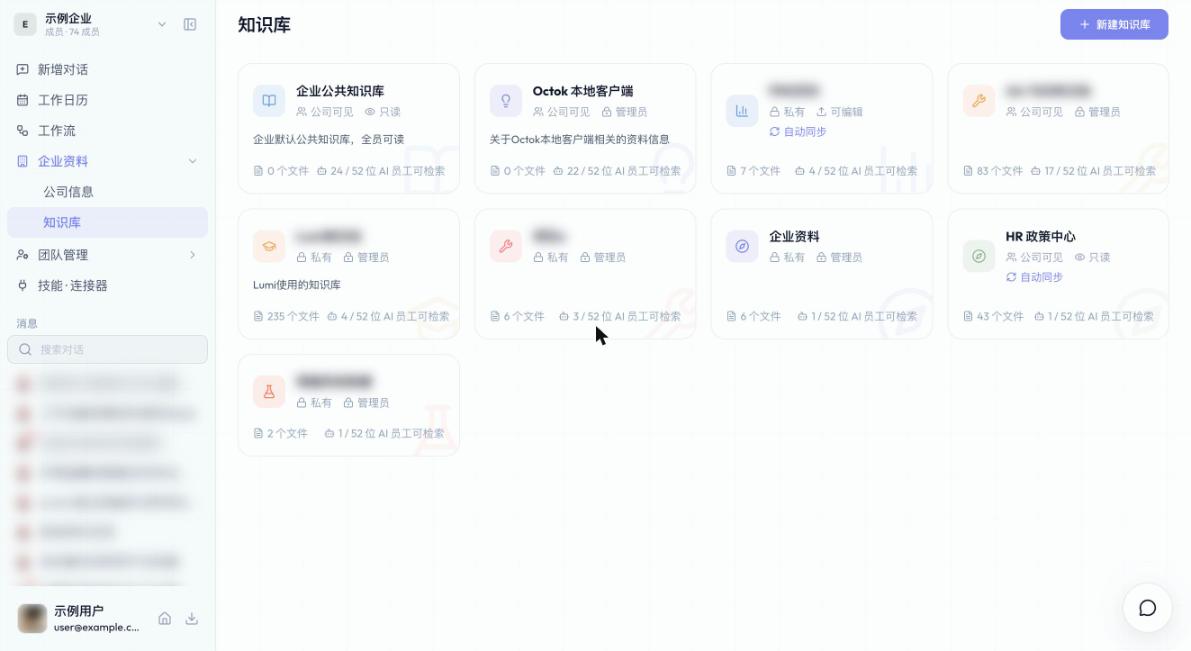
左侧点 企业资料 → 知识库,点右上角 新建知识库,类型选 普通库,填名称后点 创建,再进库里上传文件。注意:新建的知识库默认不对任何 AI 员工开放。回到上一步那位 AI 员工的详情页,在 知识库 页签里勾选这个库,它在对话里才能检索。做完后,知识库卡片上会显示「N / M 位 AI 员工可检索」。
4. 开始第一次对话
点左侧 新增对话,在头像条里选中这位 AI 员工,把任务写进输入框(需要文件时点左下角的「+」上传附件),点 发送 或按回车。例如:「根据知识库里的资料,总结这份文件的要点」。AI 员工会在对话里回复并交付结果。拿不准找谁时,直接问 Navigator。
5. 让同事也能用
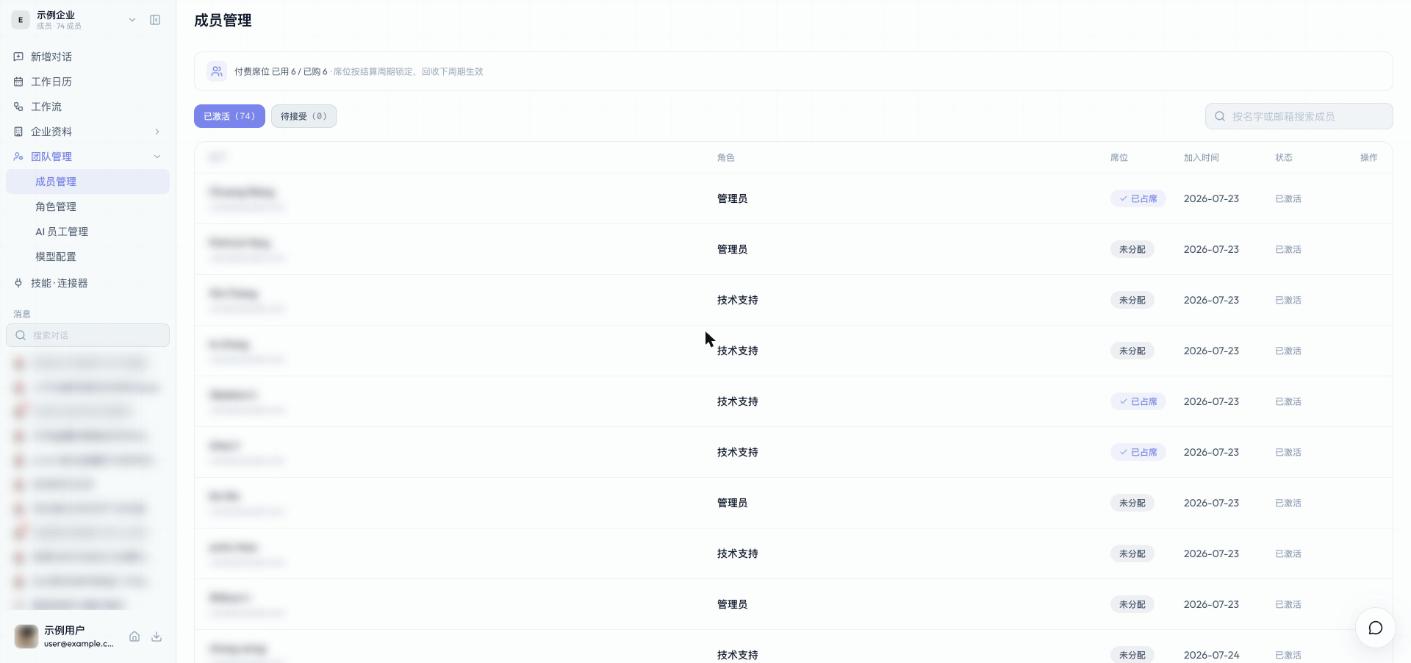
新建的 AI 员工默认只有你和管理员能使用。打开它的详情页,切到 权限管理 → 基础权限,把 可使用范围 改成 全体员工 或指定部门、岗位、人员,点 保存。再到 团队管理 → 成员管理,点右上角 邀请成员,输入同事邮箱并至少选一个角色,点 发送邀请(邀请 7 天内有效)。同事接受邀请后,就能在 新增对话 里找到这位 AI 员工。