AI 员工的访问权限
在 AI 员工详情页「权限管理 → 基础权限」里设置谁能看到、谁能使用、谁能管理它,以及权限收回方式
最后更新:
访问权限概述
企业角色决定一个人能进哪些页面;每位 AI 员工自己还有一层权限,决定谁能看到它、谁能和它对话、谁能改它的配置。两层是叠加的:即使你有对话工作台的权限,如果某位 AI 员工没有对你开放,你在 Octok 里也找不到它、用不了它。
三档之间有固定的包含关系:能管理的人一定能使用,能使用的人一定能看到。所以 可使用范围 比 可见范围 宽时,能和它对话的人也会在列表里看到它,这不是设置没生效。
这三档管的是 Octok 里的访问,另外 可使用范围 也管已绑定 Octok 账号的人在 Slack 等消息渠道里私聊它:不在范围里的人私聊会收到一条没有使用权限的提示,消息不会被处理。它在渠道里能用哪些技能、知识库和工具,由渠道权限控制,见 渠道权限;渠道的频道(群聊)里不识别是谁在发言,所有人按同一份权限,不受这三档影响,开了 允许匿名访问 的私聊同样不识别人。
访问权限的前提
- 角色要有 AI 员工管理 的权限,才能进 团队管理 → AI 员工管理。
- 只有在这位 AI 员工 可管理范围 里的人才看得到 权限管理 页签。
- 新建的 AI 员工默认:可见范围 为 关闭 —— 谁都不行;可使用范围 为 仅本人;可管理范围 为 指定部门 / 岗位,勾的是系统角色 管理员。所以创建者和企业管理员都能看到、使用、管理它,其他人在改设置前看不到它。
- 创建者本人始终能看到、使用、管理自己建的 AI 员工,收窄范围不会把创建者移出去。
- 指定部门 / 岗位 里勾选的就是 角色管理 里的角色。
访问权限的操作步骤
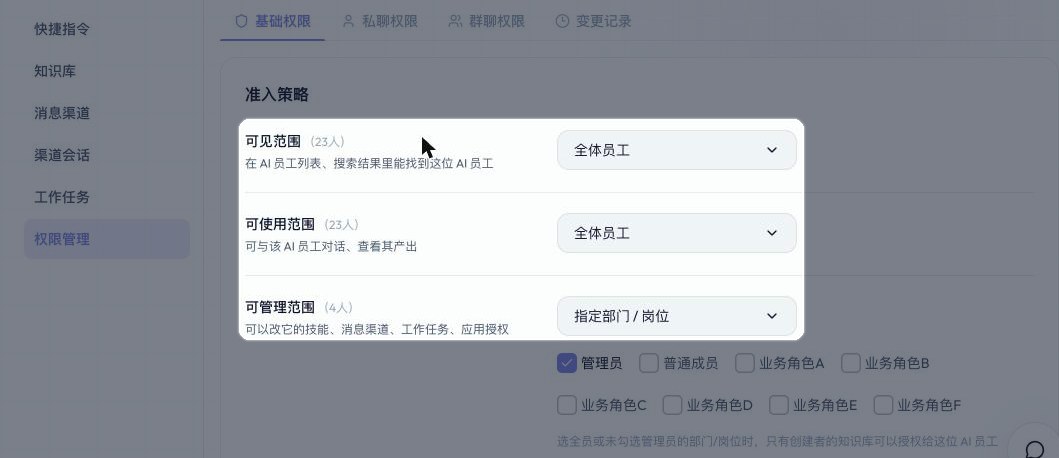
设置三档范围
- 打开 AI 员工详情页(团队管理 → AI 员工管理 → 点卡片),切到 权限管理 页签,停在子页签 基础权限。
- 在 准入策略 里设置三档,每档标题旁显示当前覆盖人数(改了还没保存时会标 保存后更新):
- 可见范围:在 AI 员工列表、搜索结果里能找到这位 AI 员工。
- 可使用范围:可与该 AI 员工对话、查看其产出。
- 可管理范围:可以改它的技能、消息渠道、工作任务、应用授权。
- 每一档从下拉里选:
- 全体员工
- 指定部门 / 岗位:再勾选角色,至少勾一个
- 指定人员:在 按名字或邮箱搜索同事 里搜人添加,至少选一个
- 仅本人:只有 可使用范围 有这一项,表示只有创建者能用
- 关闭 —— 谁都不行
- 在 权限收回处理方式 里选成员被移出范围时怎么处理:
- 暂停使用(默认):成员被移出范围后先暂停其使用,之后可以恢复
- 彻底收回:成员被移出范围后直接收回其使用权
- 点 保存。不想要这次改动就点 放弃修改。
把 可管理范围 改成 关闭 —— 谁都不行 时,保存前会弹 关闭可管理范围 再确认一次:关闭后只有创建者能改回来。没有创建者的 AI 员工不能选 关闭 —— 谁都不行。
恢复被暂停 / 收回的成员
被暂停或收回的成员列在 当前被暂停 / 已收回的成员 里,点 restore 并确认,会把他重新加入 可使用范围 并恢复使用权。
- 可使用范围 是 仅本人 或 关闭 —— 谁都不行 时按钮不可用,要先放开范围。
- 范围是按 指定部门 / 岗位 给的,就不能单独恢复某个人:把他的岗位加进去,或改用 指定人员。
- 把一个人重新加回范围并保存,也会自动恢复他。
查看变更记录
基础权限 页底部显示 最近变更,点 查看全部 看完整记录;也可以直接切到子页签 变更记录。
按人区别对待:在提示词里写一张权限表
三档范围只管「能不能用」。同一位 AI 员工想对不同的人给不同深度的内容(财务看完整数字、销售只看汇总,只有法务能让它起草合同),不用改任何权限设置:AI 员工处理每条消息时都知道发消息的是 Octok 里的哪位成员(姓名、邮箱、用户 ID),把规则写成一张按邮箱的表交给它就行。
表放在它的 提示词 里,或放进它关联的 知识库:表小、每次都要生效的放提示词;表大、按需查的放知识库(放知识库时 AI 员工要先检索到这张表才会照做)。成员的邮箱在 成员管理 列表里能看到,按它写:
| 邮箱 | 可以做 | 不可以做 |
|---|---|---|
| alice@example.com | 查看完整回款数据、起草合同 | — |
| bob@example.com | 查看回款汇总 | 查看单笔明细、起草合同 |
| 表里没有的人 | 只回答公开问题 | 其余一律婉拒,并说明去找谁开通 |
表后面再加两句:「按每条消息标注的发起人邮箱查这张表」「发起人标为未识别到 Octok 账号时,按『表里没有的人』处理」。
- 在 Octok 里对话、在 Slack 等渠道里私聊且已绑定 Octok 账号的人,AI 员工认得出;渠道的频道(群聊)里不识别发言人,只能按发言人在那个平台上的用户 ID 写规则。
- 这张表是写给 AI 员工照做的规则,不是平台强制的限制。某个人绝不能读到的知识库、绝不能调的外部系统,仍要靠本页的三档范围、渠道权限(见 渠道权限)和知识库的可见范围来挡。
访问权限常见问题
- 保存 是灰的? 选了 指定部门 / 岗位 或 指定人员 却一个都没勾时不能保存,按钮下面会写原因。
- 保存时提示 这一页已被其他人改过? 你打开页面之后有人保存过。选 覆盖 用你这一版盖掉对方的改动,选 放弃修改 载入最新设置。
- 可管理范围 下面那句知识库提示是什么意思? 选全员或未勾选管理员的部门/岗位时,只有创建者的知识库可以授权给这位 AI 员工。
- 公司外部的人能在 Octok 里看到、使用这个 AI 员工吗? 不能。页面上那句 「公司外部的人一律不放行」 说的就是这三档:它们只能选本企业的成员,外部的人在 Octok 里看不到、用不了它。想让外部的人和它对话,要通过消息渠道:在渠道的 私聊权限 里打开 允许匿名访问,或让它在 客服平台 担任客服,见 渠道权限。
- 某个成员不该再用它了(比如离职、调岗)? 把他移出 可使用范围(或移出他所在的部门 / 岗位)后保存;想让他彻底用不了,同一次把 权限收回处理方式 设为 彻底收回。这两种方式也会让他不能再用自己绑定的账号在消息渠道里私聊它;但频道里不识别发言人,谁 @ 它都会回应。要让它在某个渠道里不再接消息,到 消息渠道 页签点那条渠道的 移除(对所有人生效,见 接入 Slack),或在 Slack 里把它移出频道。
- 被暂停使用了,还能和它对话吗? 不能。在 Octok 里,暂停期间不能和它对话、看不到已有会话,你给它建的任务也不再自动执行;资料都还在,重新有权限后立刻恢复。在 Slack 等消息渠道里用绑定的账号私聊它,会收到一条没有使用权限的提示,消息不会被处理;点它之前发的选项按钮也只会收到同样的提示,选择不会生效。被 彻底收回 的同样不能再用。频道里不识别发言人,频道里 @ 它按渠道的群聊权限处理,与这里的暂停无关。想恢复,请找能管理这位 AI 员工的人(在它的 可管理范围 里)在 当前被暂停 / 已收回的成员 里点 restore,或把你重新加进 可使用范围。
- 私聊权限、群聊权限是什么? 那是消息渠道里的权限,同在 权限管理 页签下,见 渠道权限。
- 想让某个角色能进更多页面? 那是企业角色的权限,见 成员与角色。