应用授权与自建应用
在「应用授权」里连接第三方应用账号、设置工具权限、添加自建应用。能接哪些应用见下方「目前能接哪些应用」。
最后更新:
应用授权概述
应用授权是让 AI 员工代你访问第三方系统(例如邮箱、Google Drive 等)的地方。连接账号分三档:
- 企业授权:全企业共用一份凭据。管理员用哪个账号连接,AI 员工通过它看到的就是那个账号的数据。
- 个人授权:每位成员连接自己的账号,AI 员工和你对话时用的就是你自己的账号和数据
- AI 员工授权:给某位 AI 员工连一个它专属的账号。
页面把应用分成三组:可配置应用 里的可以连;未开通 里的是平台在当前环境还没开通的预置应用,卡片是灰的、没有按钮(Slack 例外,见 连接 Slack 应用);即将推出 里的暂时不能连。企业授权和个人授权两档列出的应用不完全一样。
页面概览
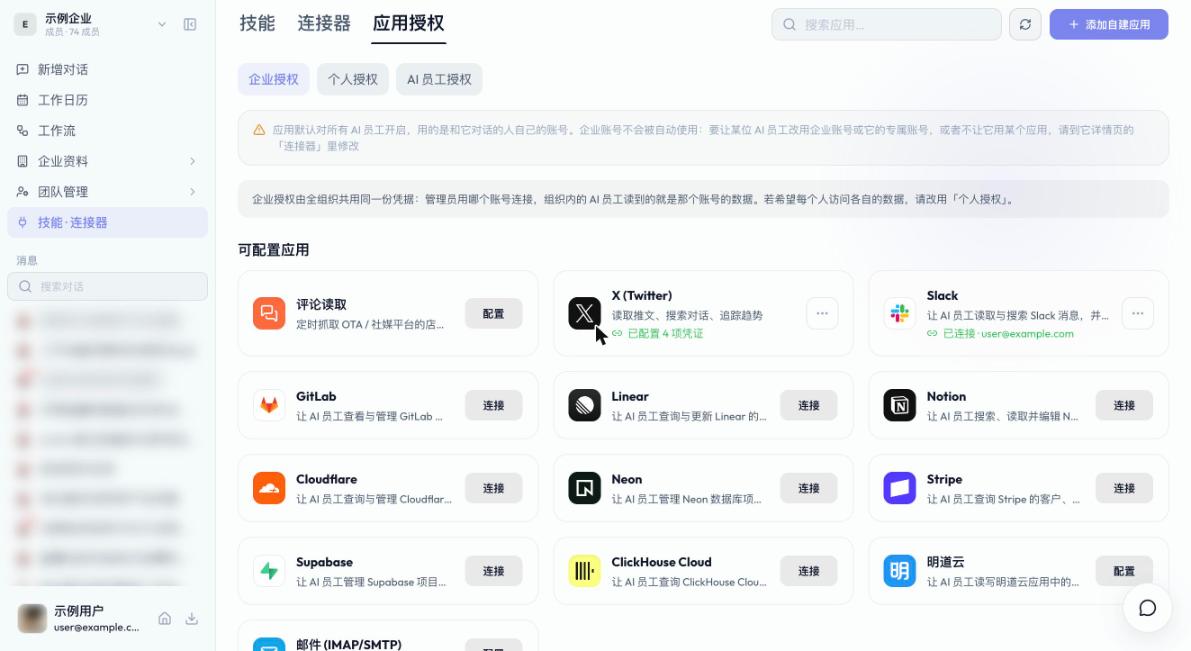
目前能接哪些应用
以页面实际列出的为准,各环境、各时期会有出入。2026-11 线上的清单:
- 两档都有:X (Twitter)、明道云、邮件 (IMAP/SMTP),以及走跳转授权的 GitLab、Linear、Notion、Cloudflare、Neon、Stripe、Supabase、ClickHouse Cloud。
- 只在 企业授权:评论读取。
- 只在 个人授权:Kissflow、Gmail 邮箱、Google 日历、Google Drive、Google Sheets、Google Docs、Google Slides、Google Forms。
- 线上目前在 未开通 里的(两档都列着,卡片是灰的):Asana、HubSpot、Gitee、GitHub、BigQuery。Slack 在企业填好自己的 Slack 凭据之前也在这一组,见 连接 Slack 应用。
- 即将推出:飞书、Atlassian、Salesforce、Gemini、LinkedIn、Shopify、Instagram、YouTube、Reddit、TikTok、Odoo ERP、Square POS、Alibaba.com、Outlook、Airtable、Meta Ads Manager、Ahrefs、Similarweb、Dropbox、Zapier。
清单里没有的系统,可以接成自建应用(见下文),或在 技能 · 连接器 的 连接器 页加自己的 MCP(见 添加 MCP 连接器)。
需要填凭据的应用
点 配置 打开的弹窗左边是图文 配置教程,右边填凭据;弹窗标题下写着这份凭据归谁(企业共用 或 你自己的)。填完点 保存配置,凭据加密保存,保存后不再显示原文。
- 邮件 (IMAP/SMTP):通用邮件接入,任意支持 IMAP/SMTP 的邮箱都能接(Gmail、Outlook、QQ 邮箱、Exchange 等)。填 6 项:邮箱地址;邮箱密码(建议使用应用专用密码而非主密码,在邮箱服务商的账号安全设置里生成);IMAP 服务器(如 imap.gmail.com,以邮箱服务商提供的为准);IMAP 端口(通常为 993(SSL));SMTP 服务器(如 smtp.gmail.com,以邮箱服务商提供的为准);SMTP 端口(通常为 587(STARTTLS)或 465(SSL))。服务器地址和端口在邮箱服务商的帮助文档里搜「IMAP 设置」能查到。
- 明道云:只填一个 访问令牌。在明道云「设置 → 授权与访问 → 个人访问令牌」里新建;令牌有有效期,到期后要在明道云新建一个回来更换。
- X (Twitter):在 X Developer Portal 建 App(认证选 OAuth 1.0a、权限勾读写),把 API Key、API Key Secret、Access Token、Access Token Secret 四项填进来。
- Kissflow(个人授权):填 Account ID、Account domain、Access Key ID、Access Key Secret,都在 Kissflow 的 My settings → API authentication 里。只读查询报销单、采购单等审批单据与发票附件。
- 评论读取(企业授权):在 评论来源平台 里勾选 Trip.com、Agoda、Booking.com、猫途鹰 Tripadvisor,填上你店铺在该平台的主页链接。保存后系统定时抓取公开评论,供 Alice 做舆情分析和营销选题。
应用授权的前提
- 左侧 技能 · 连接器 → 页面顶部切到 应用授权。
- 三档各有查看 / 配置权限,由企业管理员在 角色管理 里分别授予:
- 企业授权:可以在企业层面连接和管理应用,全组织共用同一份凭据
- 个人授权:可以连接和管理自己的个人授权
- AI 员工授权:可以给某位 AI 员工连接它专属的账号
- 角色至少要有其中一项权限,左侧才会出现这一页。进来后你只能看到有权限的那几档;只有一档时页面不显示切换。你自己创建过 AI 员工的话,即使没有 AI 员工授权的权限,也能看到 AI 员工授权 这一档,给自己建的 AI 员工连账号。
- 只有查看权限时,卡片上的按钮是灰色的 仅可查看,点不了。
连接账号
- 进入 应用授权,在顶部选 企业授权 或 个人授权。
- 找到要连的应用(可以 搜索应用)。连好的应用在名字下方显示一行绿色状态:能认出所连账号的显示「已连接 · 账号」,其余显示各自的状态文案(如 已配置 IMAP/SMTP 凭证、已通过 MCP 连接 Drive);授权出问题时,名字旁出现 需要重新授权、已过期 或 授权不完整 标签,下方那一行换成对应的提示(如 授权已失效,请重新连接、已过期,请重新连接、授权不完整:请重新连接并勾选全部权限);还没连的应用右侧是 连接 或 配置 按钮。
- 需要跳转授权的应用,点 连接。能区分只读和读写的应用(Gmail 和各个 Google 应用、Slack,以及填了 读写 scope 的自建应用)会先弹出 选择授权范围,选只读或读写(默认读写),点 继续授权;不区分的应用(如 GitLab、Notion、Linear 等跳转授权的预置应用)直接跳到对方网站,按读写授权。授权完成后自动回到本页。其他应用点 配置,填写凭据后保存。
- 连好后卡片右侧只剩一个「⋯」(更多操作),权限设置、重新连接 / 重新配置、断开连接 等操作都收在里面。
连接只是第一步。 应用默认对所有 AI 员工开启,用的是和它对话的人自己的账号;企业账号不会被自动使用。要让某位 AI 员工改用企业账号或它的专属账号,或者不让它用某个应用,要到它详情页的 连接器 页签里改开关和 用谁的账号,见 配置 AI 员工。
给 AI 员工连专属账号
- 在 应用授权 顶部选 AI 员工授权。
- 找到应用,点 管理,弹窗里列出你能配置的 AI 员工和它们的连接状态。
- 对某位 AI 员工点 连接专属账号(或 填写专属令牌 / 填写专属凭据),完成授权。连好后核对显示的账号;不对的话,在这一行的「⋯」里 断开连接 再重来。
- 回到这位 AI 员工详情页的 连接器 页签,把这个应用的 用谁的账号 设为 用它的专属账号。
你能配置的 AI 员工是:你自己创建的;以及你在它的可管理范围内、且你的角色有 AI 员工授权配置权限的。标着 不支持专属账号 的应用,只能用说话人自己的或企业统一的账号;标着 无需授权 的应用,点 管理 可以为每位 AI 员工单独设置工具权限。
工具权限、断开、重新连接
- 已连接的应用,点卡片右侧的「⋯」(更多操作)→ 权限设置,可以把具体工具分别设为 允许、需审核 或 拒绝。授权范围选的是只读时,写入类工具调用不到。
- 卡片上的「⋯」(更多操作)里可以 重新连接 或 重新配置,也可以 断开连接。断开后依赖这个应用的 AI 员工能力将不可用,已保存的凭据会被清除。有些应用断开时没能自动撤销对方那边的授权,页面会提示你到对方的授权管理页手动移除(部分应用的提示里带直达按钮),否则对方系统里这份授权仍然有效;AI 员工授权 里断开也一样。Gmail 和各个 Google 应用共用同一份 Google 授权:同一个 Google 账号还连着别的 Google 应用(包括 AI 员工授权 里的)时,断开其中一个只断开它自己,不会撤销 Google 那边的授权;断开最后一个时才一并撤销。
- 在 个人授权 里断开 Google Drive 时,你建的 Google Drive 同步知识库会变成普通知识库、不再自动同步(已同步的文件保留),之后重新连接也恢复不了关联。确认弹窗会列出受影响的知识库。
自建应用
清单里没有的系统,可以把它的 MCP 服务接成自建应用。
- 需要角色有 自建应用编辑权限(能添加和编辑自建应用)。有这项权限时,页面右上角才有 添加自建应用。
- 在 新建自建应用 里填:
- 应用名称;
- 应用标识:只能包含小写字母、数字、下划线、连字符,最多 64 个字符;不能和内置应用、已有的自建应用或企业里的 MCP 连接器重名;创建后不能修改;
- MCP 端点 URL,可以点 自动探测:探测成功会自动带出认证配置,需要改时点 手动调整;
- 认证方式:OAuth 2.0、Bearer Token、无需授权 或 客户令牌透传。选 OAuth 时还要填 发起授权地址、token 地址 和 Client ID 等,并把弹窗里的 回调地址 填到对方后台。
- 点 创建。自建应用的卡片标着 自建,在 企业授权 和 个人授权 两档都能看到;「⋯」里可以 编辑应用 或 删除应用。编辑时改了 认证方式、MCP 端点 URL、Client ID、Client Secret、发起授权地址、token 地址 或 撤销地址,保存前会弹 这次修改会让全部成员重新授权:确认后所有成员对这个应用的连接都失效,要各自重新连接(改成 无需授权 时是直接清除全部授权,之后不用再连)。OAuth 应用换了 Client ID 时,弹窗还会提醒:成员之前在对方系统里给的授权,Octok 没法再替他们撤销,要成员自己到对方的授权管理页移除。
应用授权常见问题
- 邮箱怎么接? 用 Gmail 的人可以在 个人授权 里点 Gmail 邮箱 的 连接,跳转授权即可。其他邮箱(或想全企业共用一个邮箱)用 邮件 (IMAP/SMTP):在 企业授权 或 个人授权 里点它的 配置,填邮箱地址、应用专用密码和 IMAP / SMTP 的服务器与端口,见上文。
- 想接的应用在 未开通 或 即将推出 里? 暂时连不了(Slack 除外,见 连接 Slack 应用)。急用的话,对方有 MCP 服务就接成自建应用。
- 连了第三方应用,AI 员工还是用不了? 到它详情页的 连接器 页签检查:应用开关是否打开;用谁的账号 选的那一档是否已经连好账号(例如选了 用企业统一的账号,就要先在 企业授权 里连好)。
- AI 员工说某个应用「暂时停用、稍后自动恢复」? 这个应用的服务短时间内连续出错,平台会暂停调用它一小会儿(每次最长约半分钟),到时自动恢复,不用重新连接或重新授权,稍后再问一次即可。暂停只算你所在的企业,别的企业出错不会连累你。反复出现的话,多半是应用本身的配置有问题(例如对方后台没开相应权限),请负责这个应用的管理员检查。
- 卡片显示 需要重新授权、已过期 或 授权不完整? 点 重新连接 再授权一次;授权不完整时,要在对方的授权页勾选全部权限。
- 看不到 企业授权? 企业授权的查看和配置都不默认给,请企业管理员在角色里授予。