技能库与给 AI 员工装技能
浏览技能库、上传技能包或从 clawhub 安装,并把技能装到 AI 员工身上。
最后更新:
技能库与装技能概述
技能是 AI 员工干活时可以调用的「做法包」,比如写某类报告、做某种分析。企业的所有技能集中在技能库里;技能装在企业层,要在具体 AI 员工的 技能 页签里勾上,它才能用。
页面概览
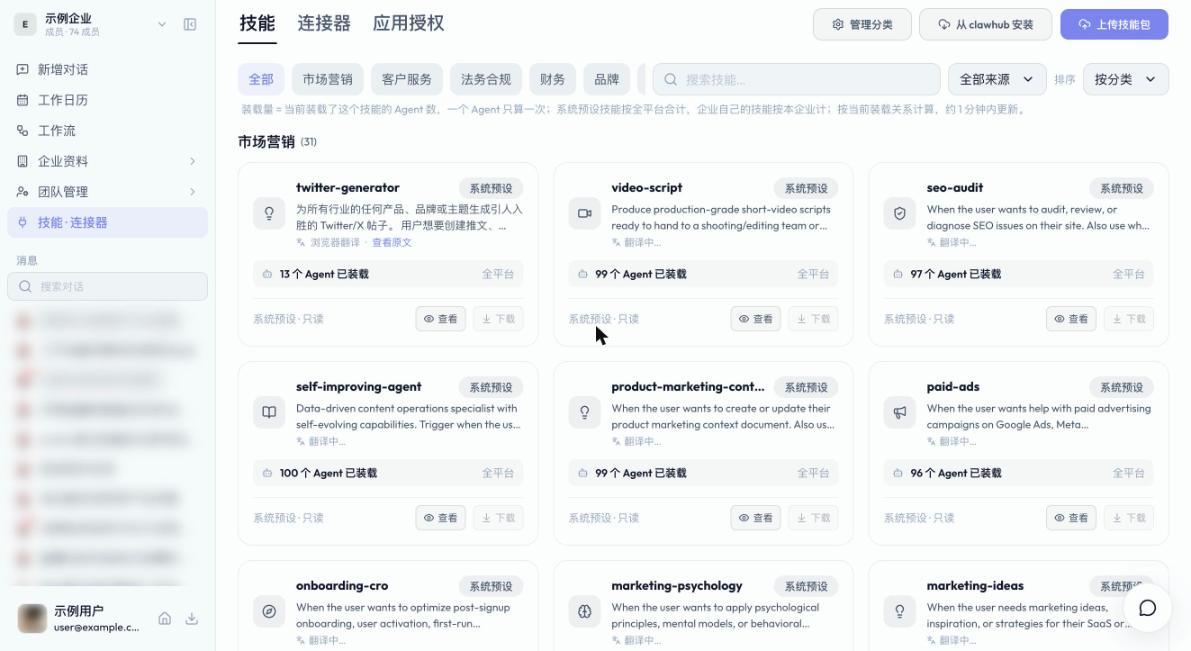
技能库与装技能的前提
- 角色需要有 技能查看权限,左侧才有 技能 · 连接器;进去后在页面顶部切到 技能。
- 有这项权限的人都能上传技能包、从 clawhub 安装、管理分类。
- 网页上传 和 clawhub 的技能,上传者本人和角色有技能管理权限(技能 的 管理,见 成员与角色)的人可以改分类、删除。技能管理默认只有系统角色 管理员 有。上传者按这个技能当前生效版本的上传人算。
浏览与查看
- 按分类标签筛选(全部、各分类、未分类;平台预设的分类是市场营销、客户服务、法务合规、财务、品牌、数据分析,标签上的数字是该分类下的技能数),在 搜索技能 框里搜索,或用 全部来源 下拉按来源筛选:系统预设、网页上传、clawhub、对话生成。
- 排序 下拉可选 按分类(默认)或 装载量最多:分类分组不变,每个分类里装载量多的排前面,一样多的保持原顺序。装载量取不到时 装载量最多 不能选。
- 平台预设了一百多个技能,名字多是英文(例如做推广视频的 promo-video、写推文的 twitter-generator、做 SEO 诊断的 seo-audit、审合同的 contract-review、写小红书笔记的 xhs-note-gen),会随平台更新增减。想找某类技能,按分类筛或用关键词搜,以页面为准。
- 卡片显示名字、来源、说明和装载量。说明最多显示两行,鼠标停在说明上能看全文。对话生成 的技能,来源后面跟着训练它的那位 AI 员工的名字(那位 AI 员工改名后跟着变,删除后仍显示删除前的名字)。系统预设 的技能标着「系统预设 · 只读」;其他技能显示 上传时间 和检测状态,如 检测中、已通过、未通过、检测失败。
- 卡片上点 下载 可以下载技能包;点 查看 或技能名,进入技能内容页:左边是包内文件列表,右边预览文件内容;上方显示 分类、来源、当前生效版本、关联 AI 员工。
- 同企业里同来源、同名的技能算同一个技能的不同版本(对话生成 的技能还要是同一位 AI 员工训练的,不同员工训练的同名技能各占一张卡片)。技能一个版本都还没通过安全检测时,不展示包内文件,也不能下载。已经有版本通过时,内容页展示、下载的都是 当前生效版本;你点开的那一版不是生效版本(新版本还在检测、没通过、扫描失败,或是旧版本)时,上方会多一行提示,写明你点开的是哪一版、现在生效的是哪一版。
装载量
- 卡片说明下方一行显示有多少个 AI 员工(卡片上写作 Agent)装载了这个技能,没有时显示 暂无 Agent 装载;右端是统计范围:系统预设 的技能标 全平台(所有企业合计),其他技能标 本企业。
- 工具栏下方写着口径:装载量是装了这个技能的 AI 员工数(一位 AI 员工只算一次);系统预设技能按全平台合计,企业自己的技能只按本企业计算,约 1 分钟内更新。
- 一位 AI 员工的 技能 页签里勾选并保存了这个技能(带锁的平台内置能力也算),就算装载了它;已删除的 AI 员工不算。同一技能的各个版本按整个技能算,显示同一个数。
- 卡片上只有数字,看不到是哪些企业、哪几位 AI 员工。想看本企业是哪几位,点进技能内容页看 关联 AI 员工。
- 取不到时显示 装载量暂不可用,技能列表照常能用,稍后刷新页面再看。
技能说明的翻译
- 卡片上的说明按你的界面语言显示:说明是中文、英文、日文、韩文里的另一种时,由浏览器自带的翻译在本地翻好,说明内容不会发出去。卡片滚到眼前才开始翻,翻好前先显示原文,正在翻时显示 翻译中…。
- 翻好的卡片下方显示 浏览器翻译 · 查看原文;点 查看原文 切回原文,再点 查看译文 切回译文。
- 说明是这四种以外的语言、识别不出语种或翻译出错时,显示原文并提示 翻译失败,显示原文。
- 需要的语言包还没下载时,列表上方会提示先下载(只需下载一次):点 下载语言包,横幅显示下载进度,下完说明自动换成译文,不用刷新。下载失败显示 语言包下载失败,点 重试 再试。
- 浏览器不支持时,列表上方提示 当前浏览器不支持翻译技能描述,描述显示原文。请使用桌面版 Chrome。;浏览器支持但内置翻译用不了时提示 当前浏览器的内置翻译不可用,技能描述显示原文。
- 只翻说明:技能名、技能内容页和包内文件都不翻,AI 员工 技能 页签和创建向导里的技能说明也不翻。搜索按技能名和说明的原文匹配,搜译文里的词搜不到。
上传技能包
- 点右上角 上传技能包。
- 选一个 分类(可不选,不选就归入 未分类)。
- 把 .zip 技能包拖进来,或点击选择,可以一次选多个。要求:
- 只支持 .zip 格式;一次最多 20 个技能包;
- 包里只能有一个 SKILL.md,放在根目录或唯一的顶层文件夹里,开头的 frontmatter 写 name 和 description;
- (技能包大小有上限,超出会提示);
- (文件类型要符合技能规范,不符合会提示)。
- 校验通过后,弹窗显示读到的 名称、版本 和 描述,名称和版本号可以改(一次上传多个包时,可以逐个修改)。确认后点 提交。
- 平台会做安全检测:通过显示 已通过;不通过显示 未通过,下面列出问题类别和涉及的文件(最多两类,更多的点 查看全部原因 到技能内容页看);检测失败。
从 clawhub 安装
点 安装,输入关键词、slug 或链接,搜索 clawhub 上的公共技能;点 安装,选要归入的分类后点 确认安装。安装后同样要经过安全检测,通过后才能给 AI 员工用。已经装过的会标 已安装。
在对话里保存或修改技能
- 可以在对话里让 AI 员工把一套做法存成技能,或修改已有的技能。前提是你对这位 AI 员工有管理权限。
- 它保存前会先自动检查技能包,没通过就直接告诉你哪里要改;通过后弹出一张确认卡(标题是「请确认上传技能:技能名」),写明是新建技能还是给已有技能加一个新版本、包含哪些文件。选确认上传才会保存,视为你本人上传,你对技能的内容和运行行为负责;选取消就不保存。
- 能弹确认卡的地方:网页对话、桌面客户端,以及已绑定 Octok 账号的成员在 Slack、Telegram、WhatsApp、微信里的私聊。在其他地方(例如频道或群里)它会请你到 Octok 网页里再说一次。
- 对话里保存的技能包最多 100 个文件、总共 20 MB,单个文件不超过 1 MB。超了它会让你选:精简后再保存、拆成两个技能,或先不保存。
- 能直接改哪些技能:
- 对话生成 的技能:在它所属的那位 AI 员工的对话里可以改;在别的 AI 员工那里只能另存一份,它会先说明这个技能归哪位 AI 员工管理。另存的那份通过检测后,会替换掉当前这位 AI 员工身上原来那个技能;原技能和其他在用它的 AI 员工不受影响。
- 网页上传 的技能:你是上传者或有技能管理权限,并且这个技能已经装在当前这位 AI 员工上。改完是同一个技能的新版本,来源和上传者不变。不满足时只能另存一份你自己的。
- 系统预设 和 clawhub 的技能:不能直接改,只能另存一份。
- 也可以让它列出一个技能的所有版本、回退到之前通过检测的版本(回退会生成一个新版本,重新检测),或对扫描失败的版本重新扫描。新版本还在检测时不能再改,等结果出来。
- 检测结果(通过、没通过的原因、扫描失败)会回到原来那段对话里告诉你。没通过或扫描失败时,旧版本继续生效。
管理分类与删除
- 管理分类:新建、重命名、删除自定义分类;标着 预设 的是平台预设分类,不能改也不能删。每个企业最多 20 个自定义分类,分类名最多 30 个字。删除分类前页面会弹窗确认。
- 网页上传 和 clawhub 的技能,有权管理它的人(见上文前提)在卡片上可以直接改分类,也可以 删除。删除前页面会弹窗确认。 删除会删掉这个技能的所有版本,不会退回旧版本。
- 对话生成 的技能属于训练它的那位 AI 员工:对这位 AI 员工有管理权限的人可以改分类、删除。这位 AI 员工被删除后,技能会保留,已经装了它的 AI 员工照常使用,但不会再出现在其他 AI 员工可勾选的技能里,改由系统角色 管理员 改分类和删除(不能修改内容)。删除时,确认框会写明还有几位 AI 员工在用它(没有 AI 员工在用,或人数还没查出来时,不显示这句)。
- 系统预设 的技能不能改分类,也不能删除。
给 AI 员工装技能
- 打开 AI 员工详情页 → 技能 页签(需要对它有管理权限,否则只能查看)。
- 勾选要它具备的技能。这里只列出已通过安全检测的技能。带锁图标的是平台内置能力(鼠标移上去显示 平台内置能力,所有 AI 员工都有),不能取消。
- 企业里其他 AI 员工在对话里生成、已经通过检测的技能也能勾选(训练它的 AI 员工已被删除的除外),来源标着 对话生成 和训练它的那位 AI 员工的名字(鼠标移上去、或点进技能查看页,都会说明它由那位 AI 员工的管理者维护,这里只能选用)。勾的是同一个技能,不是复制一份:对方改了技能并通过检测后,这里自动用上新版本;新版本还在检测或没通过时继续用上一个通过的版本;对方删了,这里也一起没有。这个技能用到的应用授权或业务系统,当前这位 AI 员工也得有,否则执行到那一步会失败,选用前可以先和对方的管理者确认。
- 同一位 AI 员工身上,同名的技能只能选一个:选了其中一个,其余同名的会变灰。
- 点 保存。保存后,它下一次干活就能用上这些技能。
技能出了新版本并通过安全检测后,已经勾了它的 AI 员工约 30 秒内自动换用新版本,不用重新勾;新版本还在检测或没通过时,继续用旧版本。
创建 AI 员工时,也可以在向导的 技能 一步里勾选(锁定的标着 通用技能 · 默认具备;同样能选企业里其他 AI 员工在对话里生成的技能);下一步 快捷指令 里可以点 由所选技能生成,按选好的技能一键生成对话入口的快捷指令。
创建之后,详情页的 快捷指令 页签没有一键生成按钮,只能 添加快捷指令 和手动修改,详见 配置 AI 员工。
在消息渠道里,AI 员工能用哪些技能还受渠道权限限制,见 渠道权限。
技能库与装技能常见问题
- 上传后显示 未通过? 鼠标移到这个状态上,能看到前两类问题和涉及的文件;点 查看 进技能内容页,那里列出全部问题类别和文件。按提示修改技能包后重新上传。
- 上传时提示压缩包损坏、读不出来? 包本身坏了或不是 zip 格式,重新打包后再传。
- 提交时报同名同版本已存在? 改一下版本号再提交。上传同名、版本号不同的技能包,就是给这个技能出新版本。
- 上传时提示企业里已有同事上传了同名技能? 同名技能只能由原上传者或有技能管理权限的人出新版本。给你的技能换个名字再上传。
- 技能库里有,AI 员工却用不上? 先确认这个技能显示 已通过;再到 AI 员工的 技能 页签确认勾上并保存了;在渠道里用时,还要确认渠道权限里开了这项技能。
- 能删除平台内置的技能吗? 不能,系统预设 的技能只读。
- 系统预设技能卡片上的装载量,和内容页 关联 AI 员工 对不上? 正常。卡片上是全平台所有企业合计,内容页只列本企业的 AI 员工。企业自己的技能两边都只算本企业。
- 刚给 AI 员工勾上或取消技能,装载量没变? 约 1 分钟内更新,过一会儿刷新页面再看。
- 技能说明没翻译? 先看列表上方的提示:要下载语言包就点 下载语言包;提示浏览器不支持就换桌面版 Chrome。说明本来就是你界面语言的,不会翻。