添加自己的 MCP 连接器
在「连接器」页添加 MCP 服务器并分配给 AI 员工;这些连接只在你自己和 AI 员工对话时生效。
最后更新:
添加 MCP 连接器概述
连接器 页用来添加你自己的 MCP 服务器,并分配给你能使用的 AI 员工。这些连接只对你生效:你和这位 AI 员工对话时它能用上,别的同事和它对话时用不到;在它详情页的 连接器 页签里,这类条目标着 仅对我生效。
这一页是 技能 · 连接器 里的 连接器,用来添加和分配 MCP;AI 员工详情页里也有一个同名的 连接器 页签,那是看这位 AI 员工能用哪些应用和 MCP、逐个开关的地方,两处不是同一个页面。
想给全企业接一个第三方系统,请用 应用授权 里的自建应用,见 应用授权。
页面概览
添加 MCP 连接器的前提
- 角色需要有 连接器查看权限,左侧才有 技能 · 连接器;进去后在页面顶部切到 连接器。
- 你还得至少能使用一位 AI 员工,否则这一页用不了。
添加一个 MCP
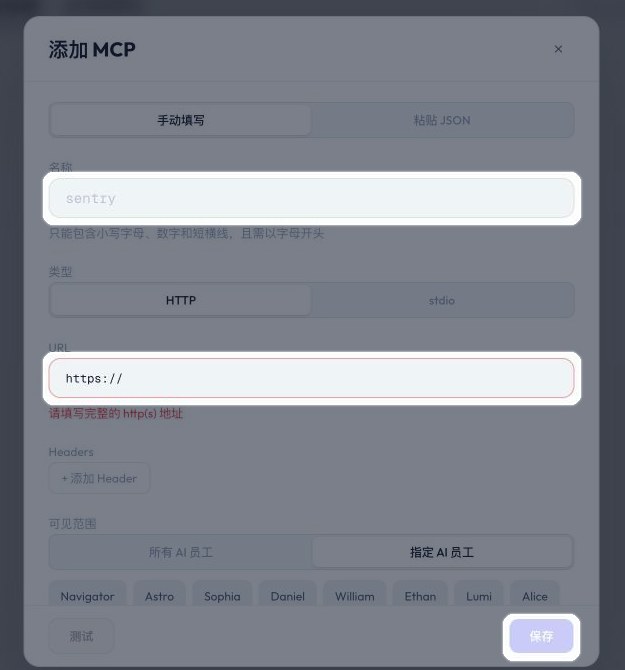
- 点右上角 添加 MCP。
- 选 手动填写:
- 名称:以小写字母开头,只能包含小写字母、数字和短横线,最多 64 个字符;不能和应用授权里的应用标识重名;创建后不能改名;
- 类型:HTTP 或 stdio;
- HTTP:填 URL(填写完整的 http 或 https 地址),需要的话加 Headers;
- stdio:命令 只能选 npx 或 uvx,再填 参数 和 环境变量。参数中的密钥暂不加密存储,建议改用环境变量传入;
- Header 和环境变量的值可以勾选 密文:保存后不再显示,编辑时留空就是不修改;
- 可见范围:所有 AI 员工,或选 指定 AI 员工 后勾选。只能选你能使用的 AI 员工。
- 可以先点 测试 看能不能连通,再点 保存。
批量导入:在第 2 步改选 粘贴 JSON,粘贴标准的 mcpServers JSON,设好 可见范围,点 预览。预览里会列出新增、冲突和错误的条目,冲突的逐条选 跳过 或 覆盖;可以先 测试全部,最后点 确认导入。
管理已添加的 MCP
- 卡片显示类型(HTTP / stdio)、地址或命令、分配给了谁(所有 AI 员工、未分配 或「指定 N 位」),测过的还会显示上次检测的结果。
- 列出工具:实际连一次这个 MCP,列出它提供的工具。stdio 类型要借用一位 AI 员工的运行环境,第一次可能提示需要先初始化(大约 30 秒),点 仍要测试 即可。同一时间只能测一个。
- 编辑:改配置或可见范围(名称不能改)。要让某位 AI 员工不再用它,就在可见范围里取消勾选。
- 删除:删除后,已分配的 AI 员工不能再使用这个连接器,删除前页面会弹窗确认。
在 AI 员工那边
分配之后,这位 AI 员工详情页的 连接器 页签里会出现这个 MCP(在 其他 MCP 服务 一节),标着 仅对我生效,带开关。对这位 AI 员工有管理权限时,可以在那里把它关掉;那里不能删除它,要彻底移除,回到这里调整可见范围。
添加 MCP 连接器常见问题
- 同事说他和这位 AI 员工对话时用不了我加的 MCP? 这里加的连接只对你自己生效。要全企业共用,请改用 应用授权 里的自建应用。
- 渠道权限里找不到我加的 MCP? 个人连接不会进入渠道里对所有人生效的范围,见 渠道权限。
- 列不出工具 / 测试失败? 先看失败提示(例如地址不可达、鉴权被拒、npm 上没有这个包),再检查地址、命令和密钥是否正确。公网地址必须用 https。
- 保存时提示名称被占用? 名称不能和应用授权里的应用标识重名,换一个名字。