创建 AI 员工
在「AI 员工管理」里从模板或从零创建一位 AI 员工,六步向导逐步填写
最后更新:
创建 AI 员工概述
AI 员工是企业里替你干活的 AI 助手。每位 AI 员工有自己的名字、职责、提示词、技能和可检索的知识库。可以从平台模板起步,也可以从零开始配置。
页面概览
创建 AI 员工的前提
- 进入 AI 员工管理 页面,你的角色需要有 AI 员工管理查看权限。
- 创建需要 创建 AI 员工权限。在 角色管理 里勾上它,会自动一并勾上 AI 员工管理查看权限。没有这项权限时看不到创建按钮,模板卡上也没有创建入口,请联系企业管理员。
找到入口
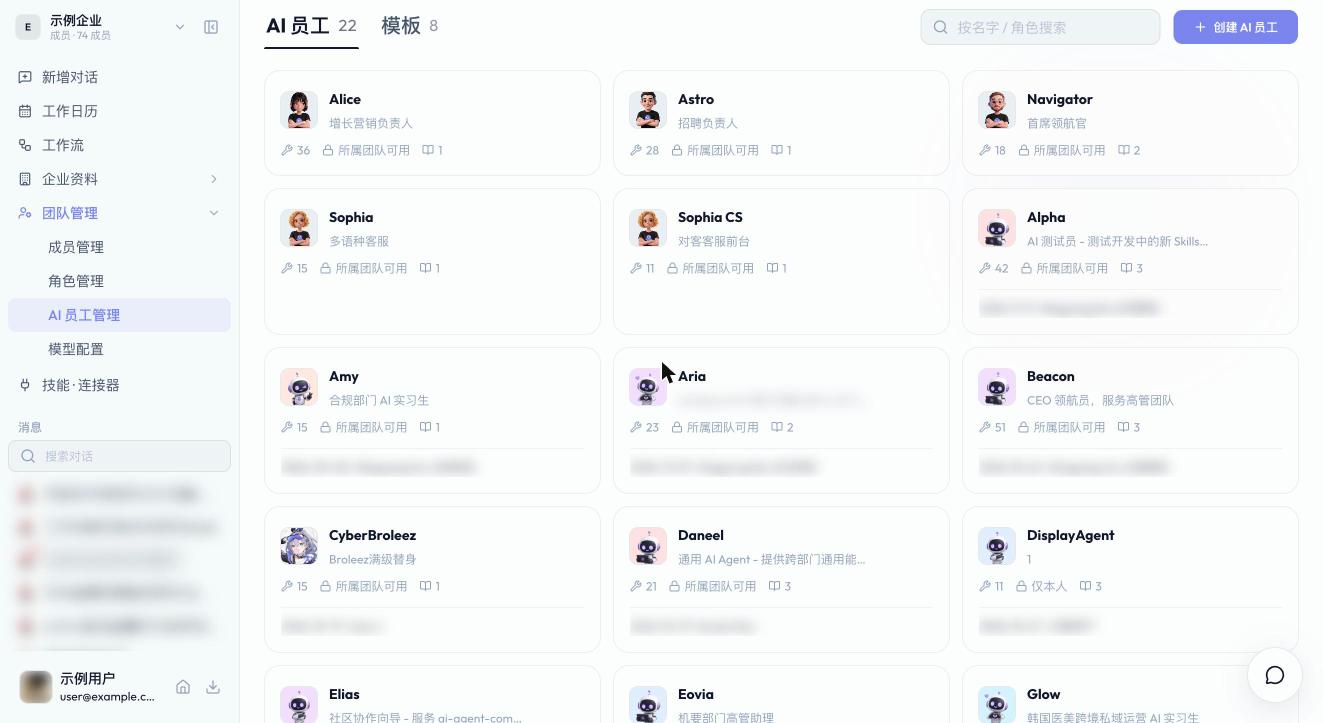
左侧菜单 团队管理 → AI 员工管理。
页面上有两个页签:
- AI 员工:本企业里你看得到的 AI 员工。卡片上显示名字、职责、技能数、可使用范围 和关联的知识库数;自建的 AI 员工还显示最近修改时间和修改人。点卡片进入详情页;鼠标移到卡片上会出现 召唤,点它会打开 新增对话 页并选好这位 AI 员工。
- AI 员工模板:平台提供的模板。2026-11 线上共 8 个(以页面为准):
- Navigator · 首席领航官:理解需求、拆解计划,把任务分给最合适的 AI 员工;
- Alice · 增长营销负责人:社交媒体内容、广告投放策略;
- Daniel · 财务 Partner:预算、现金流与利润分析;
- Ethan · 法务 Partner:审合同、盯法规、管合规义务;
- Sophia · 多语种客服:用客户母语 7×24 答复,搭知识库、识别高价值客户;
- William · 品牌 Partner:海外品牌定位与本地化物料;
- Lumi · 员工服务负责人:请假、福利、报销、出差等员工问题随问随答;
- Astro · 招聘负责人:写 JD、筛简历、排面试、发通知。
- 点一张模板卡会打开模板详情:介绍、自带技能(这个模板预装哪些技能)和 提示词(各文件名和第一行),内容多时可以展开看全部。底部是 关闭;有创建权限时还有 模板创建。
企业里还没有任何你看得到的 AI 员工时,页面不显示页签,直接列出模板;有创建权限的人还会在模板上方看到一个 还没有 AI 员工 —— 从模板创建,或从零开始 的大按钮。右上角的 按名字 / 角色搜索 会同时筛选员工和模板。
创建 AI 员工的操作步骤
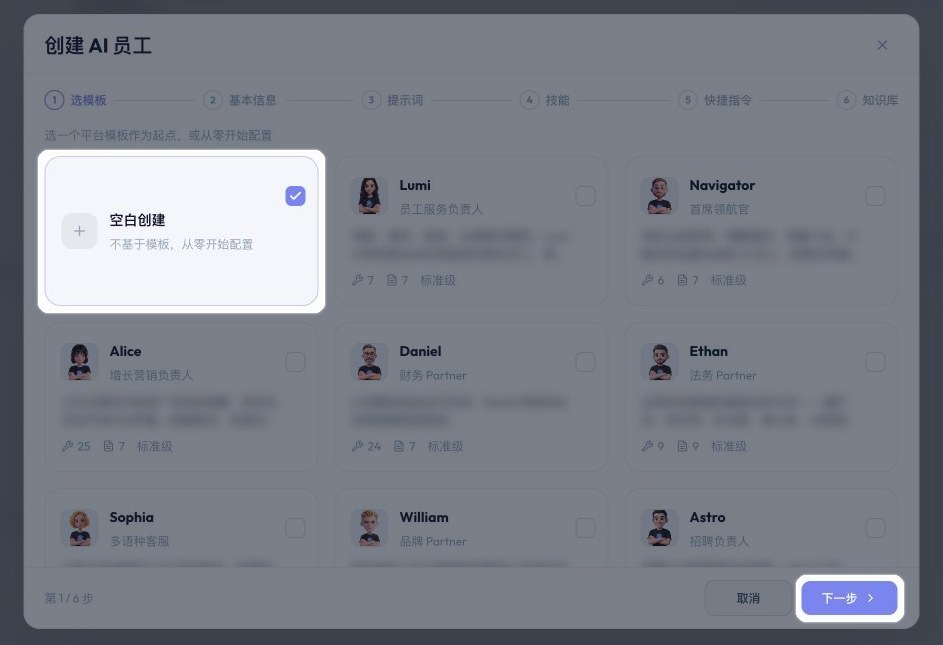
- 点右上角 创建 AI 员工;或者把鼠标移到某张模板卡上点 模板创建,也可以在模板详情里点 模板创建(这两种都会跳过第 1 步)。
- 第 1 步 选模板:选一个平台模板作为起点,或选 空白创建 从零开始。选了模板,后面几步会预填模板的名字、职责、头像、描述、提示词和技能,都可以改。
- 第 2 步 基本信息:
- 头像、名字、职责、描述;
- 只有 名字 必填,不能和企业里已有的 AI 员工重名(不区分大小写),重名时会提示 企业里已有同名 AI 员工,换个名字;
- 头像要求和各项的字数上限见 配置 AI 员工 的“基本信息”。
- 第 3 步 提示词:告诉它你是谁、该怎么干活。空白创建会预置一份人格设定文件 Soul.md 供你改写;选了模板时会预填模板的提示词,改的是你自己这一份,不影响模板。文件怎么新建、上传和字数上限见 配置 AI 员工 的“提示词”。
- 第 4 步 技能:从技能库里勾选它要具备的技能,可以搜索、按分类筛选;通用技能默认具备,不能取消。其他选法见 配置 AI 员工 的“技能”,上传和安装技能见 技能库与装技能。
- 第 5 步 快捷指令:快捷指令会展示在对话页(创建后在详情页的 快捷指令 页签里管理),点一下就把一段提示词填进输入框。可以先选好技能再点 由所选技能生成(会替换当前已有的卡,并消耗积分),也可以 添加快捷指令 手动写(每张卡填 卡片标题 和提示词)。这一步可以留空。
- 第 6 步 知识库:勾选它在对话里可以检索的知识库。这里只列出你看得到的知识库;不勾就不开放。
- 点 创建 Agent 完成,页面会自动跳到新 AI 员工的详情页。
每步填完点 下一步。底部按钮在第 1 步是 取消,之后各步是 上一步;也可以直接点顶部的步骤条跳回已走过的步。点右上角的关闭按钮或弹窗外面会直接关掉向导,填过的内容不保留。
除了名字,其余各步都可以留空,创建后再到详情页补。
创建之后
- 新建的 AI 员工默认只对创建者本人和持有系统角色 管理员 的成员开放,其他同事在列表里看不到它。要让同事看到和使用,到它的详情页 → 权限管理 里调整,见 访问权限。
- 提示词、技能、快捷指令、知识库、模型等都可以在详情页继续修改,见 配置 AI 员工。
- 要接入 Slack 等消息渠道,见 接入 Slack。
创建 AI 员工常见问题
- 列表里的卡片是灰的、点不进去? 卡片底部会提示 你还没有使用权限:你能看到这位 AI 员工,但不在它的可使用范围里。请找它的管理者或企业管理员把你加进去。
- 页面上写着 还没有对你开放的 AI 员工? 企业里可能有 AI 员工,但还没有一位对你开放;没有创建权限时,模板也只能看不能用。
- 用模板创建时提示重名? 模板会预填它自己的名字,企业里已有同名 AI 员工时,在 基本信息 这一步改个名字即可。
- 模板能改吗? 模板是平台维护的,不能改。用模板创建出来的 AI 员工是你自己的一份,可以随便改。
- 怎么删除 AI 员工? 在详情页 基本信息 页签最底部的 危险操作 卡片里点 删除,需要你对它有管理权限,见 配置 AI 员工。